

Quante vi è capitato di perdere il filo del discorso o di fraintendere le risposte dei vostri contatti? Spesso, in particolar modo all’interno dei gruppi popolati da un gran numero di utenti, capita di rispondere o di ricevere risposte poco chiare. “Starà dicendo a me?”, “Come mai non mi rispondono” e così via. Dopo essere stata annunciata con largo anticipo, finalmente i ragazzi di WhatsApp hanno introdotto, sia su Android che su iOS, la possibilità di citare i messaggi. Grazie a questo semplice accorgimento, potrete far ordine nelle vostre conversazione e rispondere a tutte le domande possibili ed immaginabili, senza perdere il filo del discorso. Vediamo come funziona!
Citare i messaggi e rispondere
Il procedimento è molto rapido ed immediato e, grazie anche alle immagini in calce all’articolo, siamo sicuri che non avrete alcun problema nell’imparare velocemente come funziona la selezione e l’invio delle risposte con citazione.
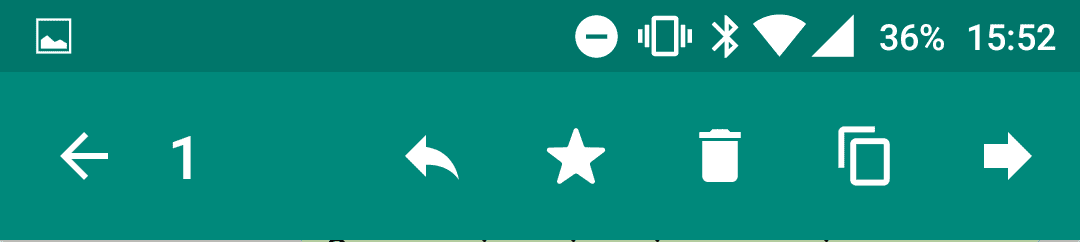
Se intendete rispondere ad un messaggio in particolare, vi basterà tenere premuto col dito sopra il testo in questione e, dopo un paio di secondi al massimo, noterete che nella parte in alto del vostro cellulare, anziché le consuete informazioni del contatto o del gruppo ci sarà un nuovo menù (vedi screenshot 1) con differenti funzionalità. Scopriamole nell’ordine, da destra verso sinistra:
- La freccia a destra serve per inoltrare il messaggio. Selezionatela e potrete scegliere un nuovo contatto a cui inoltrare il messaggio che vi è stato inviato.
- L’immagine con le due schede indica la funzione Copia: come sul computer, una volta copiato il messaggio potrete incollarlo in qualsiasi altra casella di testo a vostro piacimento. Vi basterà tenere premuto lo spazio dove normalmente appaiono i messaggi che scrivete.
- Il Cestino invece, come facilmente intuibile, serve per cancellare un messaggio che avete inviato o che avete ricevuto. ATTENZIONE: in entrambi i casi, una volta inviato o ricevuto il messaggio, se lo cancellerete questo scomparirà SOLTANTO dalla vostra chat e rimarrà sempre visibile nel dispositivo (o nei dispositivi in caso di un gruppo, ndr).
- Se il messaggio è particolarmente importante o comunque volete in qualche modo evidenziarlo, schiacciando il simbolo della Stella, questo verrà aggiunto ai Preferiti. I messaggi contrassegnati come preferiti o importanti sono visibili in un apposito elenco accessibile dalla schermata principale di WhatsApp, cliccando sui tre puntini in alto a destra e selezionato poi “Messaggi importanti”.
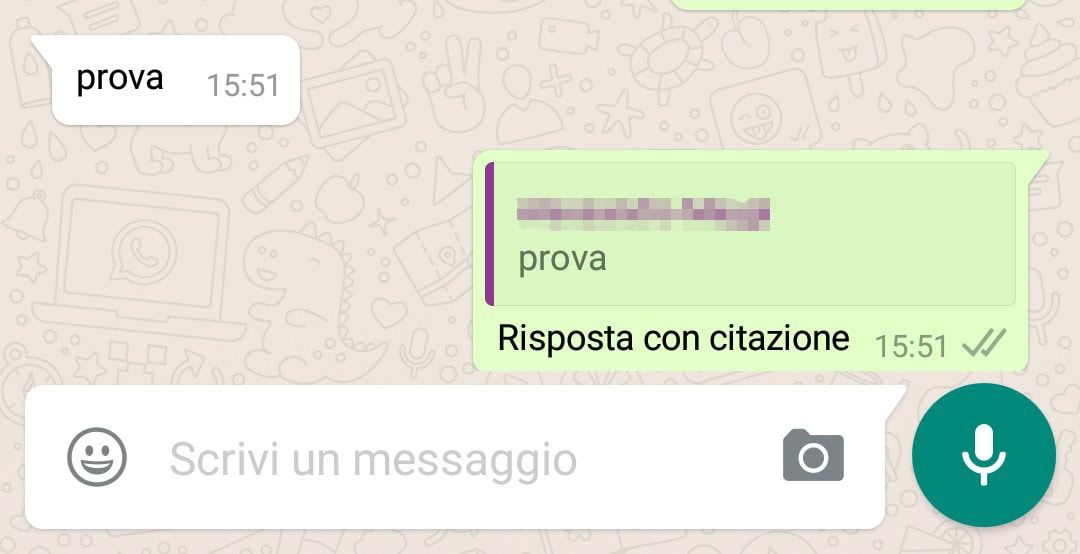
- Infine, la freccia curva verso sinistra è il tasto Rispondi. Una volta selezionato questo pulsante, verrete rimandati allo spazio di testo e potrete scrivere un normale messaggio che però, nella chat, sarà visualizzato come risposta diretta. Per vedere come appare nella conversazione, consultate il secondo screenshot della galleria.
Questa comoda e semplice possibilità è disponibile per tutti gli utenti Android e iOS con WhatsApp. Nel caso vogliate scaricare e provare il più famoso servizio di messaggistica instantanea, di seguito trovate il link diretto al Google Play Store:
[pb-app-box pname=’com.whatsapp’ name=’WhatsApp Messenger’ theme=’discover’ lang=’it’]

