
TecnoAndroid
  • News
  • Android
  • Scienza e Tech
  • Recensioni
  • Gaming
  • Curiosità
  • IA
  • Motori
  • Offerte
  • Telco
  • TV
  • Contatti
TecnoAndroid
  • News
  • Android
  • Scienza e Tech
  • Recensioni
  • Gaming
  • Curiosità
  • IA
  • Motori
  • Offerte
  • Telco
  • TV
TecnoAndroid
TecnoAndroid
  • TecnoAndroid – News e Recensioni Tech
  • Recensioni
  • Scienza e Tecnologia
  • Curiosità
  • Intelligenza Artificiale
  • News
  • Offerte
  • Operatori Telefonici
Copyright 2021 - All Right Reserved
Home News
News

Come fare il “mirroring” dello smartphone Android, iOS, Windows Phone su PC o laptop

scritto da Federica Vitale 14/06/2016 0 commenti 2 Minuti lettura
mirroring
Condividi FacebookTwitterLinkedinWhatsappTelegram
76

mirroring

Pratici consigli per “specchiare” lo smartphone nel PC

TecnoAndroid · su Google

Seguici su Google e non perdere nulla

Aggiungi TecnoAndroid alle tue fonti preferite su Discover e segui il nostro profilo Google: le notizie tech più importanti arrivano direttamente sul tuo telefono.

Seguici su:DiscoverGoogleGoogle NewsTelegram

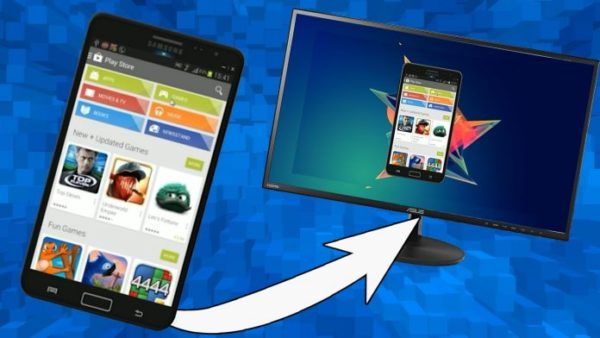
Sebbene gli smartphone di oggi abbiano display di grandi dimensioni, a volte guardare un film o utilizzarli per un lungo periodo può essere stancante. Ma c’è un modo per fare di uno schermo più grande lo “specchio” di quel vediamo sul device. In parole parole, altro non è se non un tentativo di collegamento dello smartphone su una televisione, ad esempio, o un comune PC.

A cambiare però sono i modi per riuscire nell’intento. Prima di giungere finalmente alla possibilità di adagiarci in poltrona e vedere il fantomatico video o film. Vediamone insieme qualcuno.

Android

E’ probabilmente il metodo più semplice – e gratuito – per collegare lo smartphone ad un PC. Ci sono, infatti, diverse applicazioni gratuite disponibili per visualizzare il display piccolo su quello grande e il mondo Android ne offre molte (la scelta può cadere anche su app a pagamento).

Vysor (beta)

Vysor è una applicazione di Google Chrome ideata per lanciare lo schermo dello smartphone Android sul PC. Semplice il funzionamento:

  1. Avviare Google Chrome e passare allo store;
  2. Scaricare l’app Vysor (Beta) e installarla su Google Chrome;
  3. Sul device, attivare il debug USB andando su Impostazioni > Opzioni sviluppatore > attivare il debug USB;
  4. Lanciare l’applicazione Vysor da Google Chrome;
  5. Collegare il terminale al PC tramite un cavo USB;
  6. Scegliere il dispositivo dalla app Vysor.
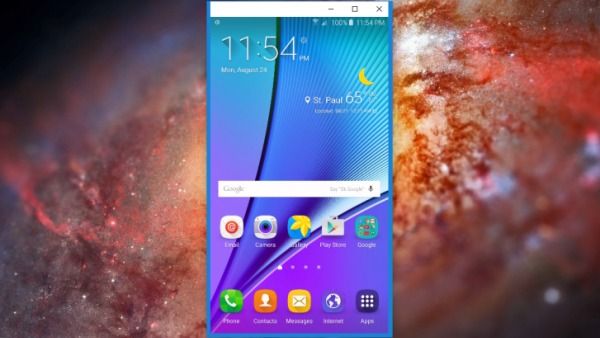
vysor beta

AirDroid 3

AirDroid 3 è uguale all’app Vysor Beta. La sola differenza è che è necessario scaricare e installare il client AirDroid 3 sia sul PC che sul cellulare. Le caratteristiche di AirDroid 3 sono le stesse di Vysor, ma è possibile trasferire dati da e verso Android e PC.

  1. Scaricare e installare AirDroid 3 sul proprio PC;
  2. Avviare AirDroid 3 dal desktop e accedere con l’ID e la password;
  3. Scaricare AirDroid 3 sul telefono e accedere con lo stesso ID e password;
  4. Selezionare il dispositivo su AirDroid 3 e selezionare il mirroring.

Ora sarete in grado di visualizzare il display del telefono sul vostro PC in modo da poter facilmente controllarlo utilizzando il mouse e utilizzare una tastiera.
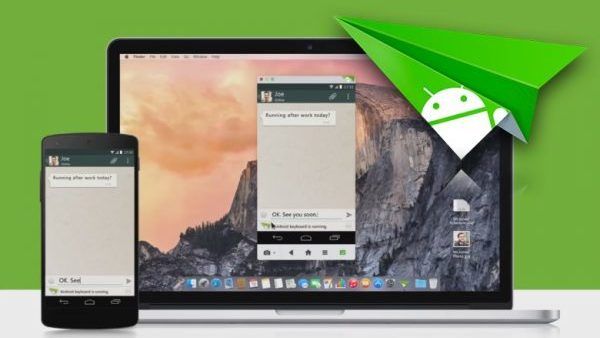
airdroid-3

Windows Phone

Microsoft fornisce Project My Screen per gli utenti di PC Windows, in modo da proiettare il display del telefono Windows su PC.

  1. Scaricare Project My Screen e installarlo sul proprio PC;
  2. Avviarlo dal desktop e collegare il telefono al PC tramite un cavo USB;
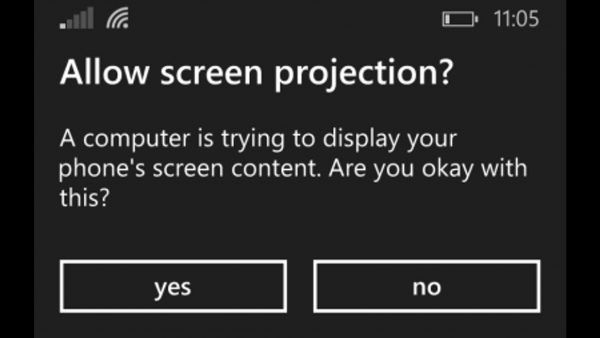
  3. Verrà richiesto con una pop-up se proiettare il telefono al PC o meno;
  4. Scegliere “Sì” per vedere apparire il display sul PC.
Dispositivi Apple iOS

I dispositivi Apple iOS possono essere visualizzati a specchio con AirPlay, esclusivamente tramite Apple TV. Ci sono diversi client disponibili in Internet per il mirroring display dei dispositivi iOS.

Reflector 2

Reflector 2 non è solo per i dispositivi iOS, ma si può utilizzare anche per il mirroring dello schermo di device Android.

  1. Scaricare e installare Reflector 2;
  2. Avviarlo dal menu di avvio o sul desktop;
  3. Su iPhone o iPad, aprire il centro di controllo (scorrere verso l’alto dal bordo inferiore);
  4. Scegliere AirPlay e selezionare Reflector 2 dalla lista;
  5. Apparirà lo schermo del telefono sul PC.

X-Mirage

X-Mirage funziona proprio come Reflector 2, ed è simile anche a livello di peculiarità. Una caratteristica aggiuntiva è che è possibile trasmettere direttamente i propri contenuti su YouTube dal vivo.

  1. Scaricare e installare X-Mirage;
  2. Avviare dal desktop;
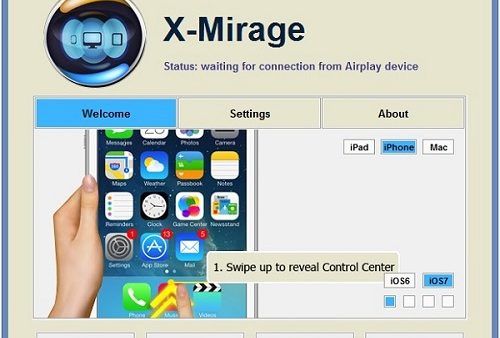
  3. Sul device, passare il dito dal bordo inferiore per aprire il centro di controllo;
  4. Qui, scegliere l’opzione “Airplay” e selezionare X Mirage.
X-Mirage-for-PC-4859gb

Androidioswindows phone
Condividi FacebookTwitterLinkedinWhatsappTelegram
Federica Vitale
Federica Vitale

Federica Vitale nasce come web writer convinta e le sue passioni, sin da bambina, si sono rivelate la carta e la penna. Laureata in Relazioni Internazionali presso l’Università degli Studi di Perugia, ha conseguito la laurea in Lingue e Letterature Straniere nel 2003 e ha proseguito gli studi laureandosi nuovamente nel 2007 in Scienze e Tecniche della Comunicazione, presso la facoltà di Scienze Politiche dell’Università degli Studi di Viterbo, dove ha collaborato come cultore della materia per la cattedra di Linguaggi Audiovisivi. Il suo percorso formativo e la sua passione per il cinema e la letteratura l’hanno portata a specializzarsi nell’analisi della produzione letteraria e delle sue trasposizioni cinematografiche. Ha pubblicato il libro 'L’universo africano di Karen Blixen'. Ama scrivere ed esprimersi anche attraverso la fotografia poiché le piace vivere il mondo a 360°. La passione per l’immagine e per le parole si riassumono nella creazione dell’articolo.

Articolo precedenti
Il cervello piccolo ha più neuroni di quanto si pensi
prossimo articolo
Samsung potrebbe usare Tizen per tutti i suoi prodotti

Lascia un commento Cancella Risposta

Salva il mio nome, email e sito web in questo browser per la prossima volta che commento.

Ultime news

  • Sicurezza smartphone: solo il 18% degli utenti usa un antivirus

    12/05/2026
  • Linux a rischio: Dirty Frag dà il controllo totale del sistema

    12/05/2026
  • WhatsApp, la truffa sui pedaggi autostradali che sta ingannando tutti

    12/05/2026
  • Diceware: il metodo del 1995 che rende le password impossibili da violare

    12/05/2026
  • Spider-Man e Daredevil insieme? Il rumor sulla stagione 3

    12/05/2026

2012 – 2026 Tecnoandroid.it – Gestito dalla STARGATE SRLS – P.Iva: 15525681001 Testata telematica quotidiana registrata al Tribunale di Roma CON DECRETO N° 225/2015, editore STARGATE SRLS. Tutti i marchi riportati appartengono ai legittimi proprietari.

Questo articolo potrebbe includere collegamenti affiliati: eventuali acquisti o ordini realizzati attraverso questi link contribuiranno a fornire una commissione al nostro sito.

  • Privacy e Cookie policy
  • FAQ, Disclaimer e Note legali
  • Contatti

🔥 Non perderti nemmeno un'offerta

Le migliori offerte
direttamente su di te

Smartphone, notebook, gadget tech al prezzo più basso.
Unisciti a migliaia di lettori di TecnoAndroid!

Unisciti su Telegram Gratis Seguici su WhatsApp Nuovo
oppure

Ricevi le offerte via email

Iscriviti alla newsletter per non perdere nessuna offerta!

Puoi disiscriverti in qualsiasi momento. Niente spam, solo offerte vere. 🎯

TecnoAndroid
  • Home
