

Ottimizzare Windows 10 per giocare senza interruzioni
Windows 10 ha raggiunto una elevata quota di personal computer, in modo voluto o forzato che sia, e le novità dell’OS di Microsoft sono tante e molte sono ancora da scoprire. Oggi vedremo come ottimizzare il software di Redmond per poter giocare senza rallentamenti.
Windows 10 ha raggiunto una elevata quota di personal computer, in modo voluto o forzato che sia, e le novità dell’OS di Microsoft sono tante e molte sono ancora da scoprire. Oggi vedremo come ottimizzare il software di Redmond per poter giocare senza rallentamenti.
Ogni cambiamento necessario all’ottimizzazione richiederà il riavvio del sistema, per cui suggerisco di effettuare prima tutte le modifiche e poi riavviare il pc una sola volta.
Disattivare l’algoritmo di Nagle
Da Wikipedia: L’algoritmo di Nagle è un algoritmo che stabilisce l’invio di dati durante una comunicazione TCP. In parole povere i pacchetti di dati vengono raggruppati a costo di una connessione Internet agevole. Disattivando l’algoritmo di Nagle si perdono i problemi di latenza durante la riproduzione di giochi on-line.
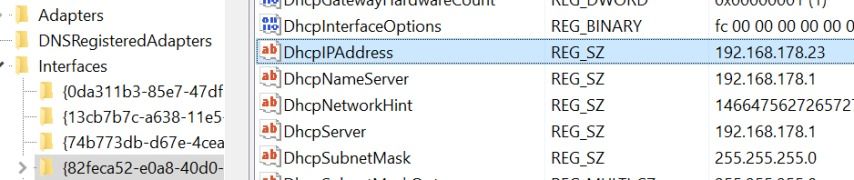
Per disabilitare l’algoritmo bisogna intervenire sul Registro di sistema. Sul tasto in Start cliccare con il tasto destro e poi su Esegui digitare regedit. Si aprirà l’editor del Registro. Fai clic sul menu a discesa fino a trovare HKEY_LOCAL_MACHINE\SYSTEM\CurrentControlSet\Services\Tcpip\Parameters\Interface. Nel menù a discesa sotto interfaccia occorre trovare la voce DhcpIPAddress abbinata all’indirizzo IP. Per conoscere l’indirizzo IP cliccare il tasto Windows + X > Pannello di controllo> Rete e Internet> Centro connessioni di rete e condivisione> Connessioni> Dettagli> Indirizzo IPv4.
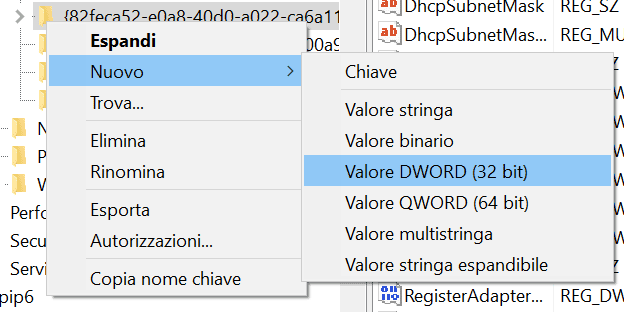
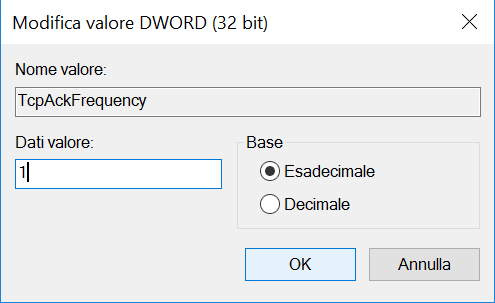
Trovata la cartella in cui è presente DhcpIPAddress fare clic con il tasto destro del mouse sulla cartella e selezionare Nuovo > Valore DWORD (32-bit). Creare due valori DWORD, uno da nominare TcpAckFrequency e l’altro tcpnodelay. Dopo aver creato i valori, fare doppio clic su ognuno di essi e impostare il valore del parametro a 1.
Questo attiva i due parametri, disabilitando in tal modo l’algoritmo di Nagle. Se si nota qualche tipo di problema impostare il valore del parametro a 0 e saranno disabilitate entrambi e riattivato l’algoritmo.
Disabilitare l’aggiornamento automatico e il riavvio
Windows 10 aggiorna automaticamente il sistema operativo e pianificare un riavvio senza richiederne il permesso. Non solo gli aggiornamenti automatici riavviano il computer in modo casuale, ma il download degli aggiornamenti in background limiterà la connettività di rete.
Per disattivare il riavvio automatico ecco la nostra guida Come disattivare gli aggiornamenti automatici su Windows 10.
Regolare gli effetti grafici
L’interfaccia grafica utente (GUI) può essere un ostacolo alla potenza di elaborazione. Di default le impostazione grafiche di Windows 10 sono settate al massimo. Le partite in corso in primo piano possono entrare in conflitto con una elevata GUI in esecuzione in background, quindi è meglio regolare gli effetti grafici per le prestazioni piuttosto che per l’aspetto.
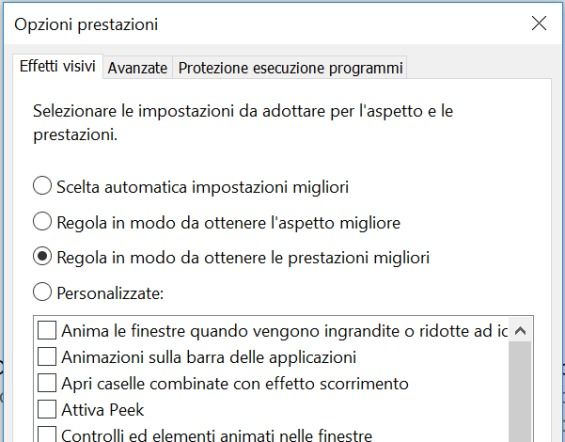
Per farlo andare ancora una volta su Start clic con il tasto destro cerca > Modifica l’aspetto e le prestazioni di Windows > Regola per ottenere le migliori prestazioni > Applica> OK. Sulla stessa finestra andare su Avanzate e assicurarsi che Regolare per ottenere le migliori prestazioni sia impostato su programmi.
Le opzioni di alimentazione
Le opzioni di alimentazione possono avere effetto o meno sulle prestazioni del gioco, per scoprirlo l’unico modo è quello di verificare il lavoro svolto dal PC durante le sessioni di gioco. Modificare le impostazioni di alimentazione cliccando sul tasto WIN + X> Pannello di controllo> Sistema > Opzioni risparmio energetico > High Performance.
Questa opzione permetterà al PC di funzionare con le massime prestazioni a costo di livelli di consumo energetico e di temperatura più elevati. Per questo motivo, è meglio attivare questa opzione sui pc desktop piuttosto che su quelli portatili a meno che non siano fortemente orientati al gaming come possono essere gli Asus ROG.
Aggiornare i driver
La GPU (Graphics Processing Unit) è il cuore dell’esperienza di gioco sul PC e richiede i driver più recenti per consentirgli di lavorare al meglio e più velocemente. Tutte le schede grafiche, non importa quanto siano vecchie, beneficiano di driver continuamente aggiornati.
Anche l’aggiornamento dei driver chipset e LAN sono un ottimo modo per consentire sessioni di gioco senza interruzioni, in questo caso ovviamente il riferimento è ai giochi on-line.
DirectX 12
DirectX 12 è l’ultima versione delle popolari API di Microsoft che portano l’esperienza di gioco su pc ad un altro livello. Per verificare se il PC che utilizzate è dotato dell’ultima versione andare su Esegui, con la solita combinazione di tasti WIN + X, e digitare dxdiag.
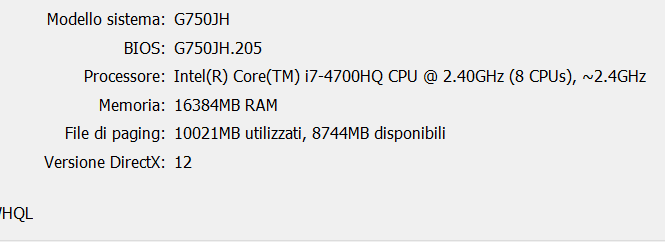
Se per qualche motivo non si dispone di DirectX 12 installato, è sufficiente eseguire un aggiornamento del software con Start> impostazioni > Aggiornamento e sicurezza> Verifica disponibilità aggiornamenti e DirectX 12 verrà scaricato automaticamente sul PC.
 Rimani aggiornato seguendoci su Google News!