

TecnoAndroid
  • News
  • Android
  • Scienza e Tech
  • Recensioni
  • Gaming
  • Curiosità
  • IA
  • Motori
  • Offerte
  • Telco
  • TV
  • Contatti
TecnoAndroid
  • News
  • Android
  • Scienza e Tech
  • Recensioni
  • Gaming
  • Curiosità
  • IA
  • Motori
  • Offerte
  • Telco
  • TV
TecnoAndroid
TecnoAndroid
  • TecnoAndroid – News e Recensioni Tech
  • Recensioni
  • Scienza e Tecnologia
  • Curiosità
  • Intelligenza Artificiale
  • News
  • Offerte
  • Operatori Telefonici
Copyright 2021 - All Right Reserved
Home News
News

Guida: adottare la microSD come storage su Galaxy S7/S7 Edge

scritto da Gianni Fiore 24/03/2016 0 commenti 2 Minuti lettura
Galaxy S7
Condividi FacebookTwitterLinkedinWhatsappTelegram
35

Galaxy S7

Galaxy S7 ed S7 Edge: come utilizzare la microSD come memoria interna

TecnoAndroid · su Google

Seguici su Google e non perdere nulla

Aggiungi TecnoAndroid alle tue fonti preferite su Discover e segui il nostro profilo Google: le notizie tech più importanti arrivano direttamente sul tuo telefono.

Seguici su:DiscoverGoogleGoogle NewsTelegram

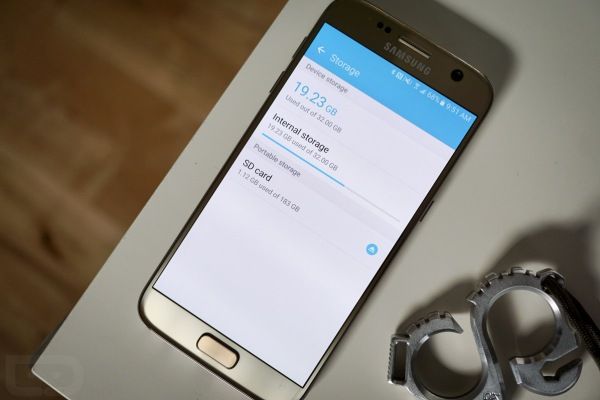
Utilizzare la microSD esterna come storage che vada ad integrare la memoria interna dei dispositivi Android è una caratteristica introdotto con l’ultima release ufficiale di Google. Sui Samsung Galaxy S7 ed S7 Edge è possibile attivare questa funzione, ma non in modo diretto, occorrono alcuni passaggi che verranno spiegati in questa guida.

I nuovi top di gamma di Samsung hanno reintrodotto la possibilità di utilizzare la microSD esterna. In questo modo è possibile sfruttare lo storage esterno per salvare immagini, video e spostare alcune app. Con Android Marshmallow Google ha portato una caratteristica molto interessante quella di utilizzare la microSD come memoria aggiuntiva del device andando ad integrare quella interna. Purtroppo Samsung sugli S7 ha pensato di tenere fuori questa funzione che può comunque essere attivata con alcuni comandi tramite ADB (Android Debug Bridge). Vediamo come procedere.

Galaxy S7/S7 Edge: utilizzare la microSD come memoria

Premessa.

  1. Prima di procedere occorre salvare tutto quello che è presente sulla microSD perché questa, durante il processo, verrà formatta;
  2. Occorre un pc, il cavo dati originale del Galaxy S7/S7 Edge e il Debug USB che si attiva velocemente con questa guida;
  3. È consigliabile utilizzare una microSD esterna veloce, la più veloce possibile sarà comunque più lenta della memoria interna USF 2.0 degli S7;
  4. Se i Galaxy non vengono letti dal PC scaricare Kies in modo che vengano installati i driver necessari;
  5. Si può decidere se utilizzare tutta la microSD come integrazione o solo una parte di essa in modo che potrà essere estratta e inserita nel pc. La cosa migliore è utilizzare tutta la microSD da integrare alla memoria interna.

Procedura.

  1. Collegare tramite cavo dati il device (S7/S7 Edge) al pc e attendere che venga letto da quest’ultimo;
  2. Aprire il Prompt dei comandi (su Windows 10 clic tasto destro su Start) e digitare adb shell.
  3. Digitare sm list-dischi per mostrare l’elenco dei dischi disponibili. Sarà qualcosa di questo tipo (con l’ID del disco, disk: 179: 160 in questo esempio). Galaxy_s7_microsd_memoria
  4. Partizionare il disco. Per questo usiamo il comando sm partition “tipo disco“. Ad esempio, per partizionare il disco sopra (nell’immagine) come storage completo (ossia privato) usare il comando sm partition disk:179:160 private. Per una partizione 50/50, tra storage interno ed esterno, usare il comando sm partition disk:179:160 mixed 50.
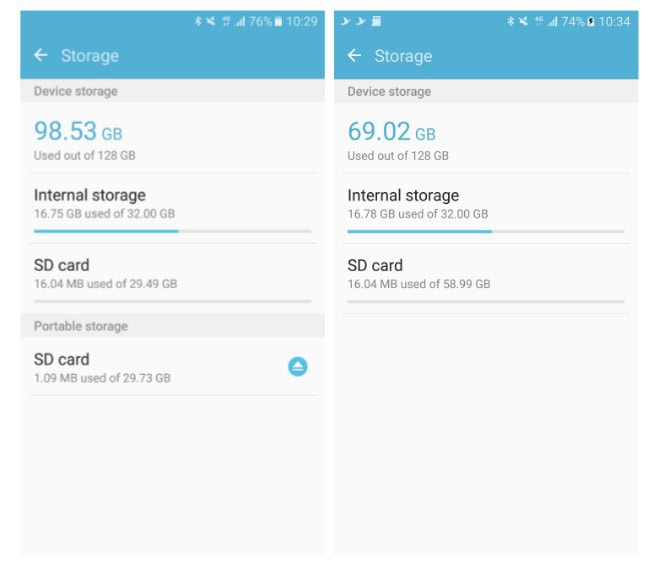
  5. Questo processo richiede un po’ di tempo per completarsi. Una volta terminato, dalle impostazioni e, poi, memoria si dovrebbe vedere la nuova memoria interna.Si noti che, per qualche ragione, lo spazio totale non viene segnalato correttamente come si può vedere in questa immagine, ma tutto sembra funzionare bene. Quando si installano le applicazioni, generalmente vengono salvate automaticamente nello storage con più spazio a disposizione; è possibile spostare manualmente le app, se si vuole, per motivi di prestazioni (la vera memoria interna sarà probabilmente sempre un po’ più veloce di quella della microSD).

galaxy s7

galaxy s7Galaxy S7 Edgesamsungsamsung galaxy
Condividi FacebookTwitterLinkedinWhatsappTelegram
Gianni Fiore

Android la mia passione a tempo pieno. Grazie a TecnoAndroid posso condividerla con tutti voi. Vice amministratore, capo redattore, redattore, pubbliche relazioni e a volte anche grafico di Tecnoandroid insomma il tutto fare del blog. Attualmente possiedo un Galaxy S2 (CM12 unofficial), un Note 3 (Android 4.4.2 Kitkat stock) e un Nexus 7 2013 (Android Lollipop stock).

Articolo precedenti
Android TV, gli smartphone diventeranno gamepad
prossimo articolo
Il primo robot flessibile capace di evitare gli ostacoli è tutto italiano

Lascia un commento Cancella Risposta

Salva il mio nome, email e sito web in questo browser per la prossima volta che commento.

Ultime news

  • Sicurezza smartphone: solo il 18% degli utenti usa un antivirus

    12/05/2026
  • Linux a rischio: Dirty Frag dà il controllo totale del sistema

    12/05/2026
  • WhatsApp, la truffa sui pedaggi autostradali che sta ingannando tutti

    12/05/2026
  • Diceware: il metodo del 1995 che rende le password impossibili da violare

    12/05/2026
  • Spider-Man e Daredevil insieme? Il rumor sulla stagione 3

    12/05/2026

2012 – 2026 Tecnoandroid.it – Gestito dalla STARGATE SRLS – P.Iva: 15525681001 Testata telematica quotidiana registrata al Tribunale di Roma CON DECRETO N° 225/2015, editore STARGATE SRLS. Tutti i marchi riportati appartengono ai legittimi proprietari.

Questo articolo potrebbe includere collegamenti affiliati: eventuali acquisti o ordini realizzati attraverso questi link contribuiranno a fornire una commissione al nostro sito.

  • Privacy e Cookie policy
  • FAQ, Disclaimer e Note legali
  • Contatti

🔥 Non perderti nemmeno un'offerta

Le migliori offerte
direttamente su di te

Smartphone, notebook, gadget tech al prezzo più basso.
Unisciti a migliaia di lettori di TecnoAndroid!

Unisciti su Telegram Gratis Seguici su WhatsApp Nuovo
oppure

Ricevi le offerte via email

Iscriviti alla newsletter per non perdere nessuna offerta!

Puoi disiscriverti in qualsiasi momento. Niente spam, solo offerte vere. 🎯

TecnoAndroid
  • Home