


5 trucchi di windows 10 da conoscere
Windows 10 è già installato su oltre 200 milioni di pc in tutto il mondo a soli sei mesi dal suo arrivo. Aiutato dall’aggiornamento gratuito e dalla politica di Microsoft, di Windows 10 abbiamo ancora molta ad scoprire.
Un nuovo sistema operativo richiede sempre un po’ di tempo per conoscerlo a fondo. Bisogna entrarci in confidenza e poi imparare nuovi trucchi sulla sua gestione che erano ormai scontati sui vecchi OS. Vediamo cinque trucchi, che dovresti conoscere, di Windows 10.
5 trucchi di Windows 10 che devi sapere
- Prendere il controllo del menu di avvio
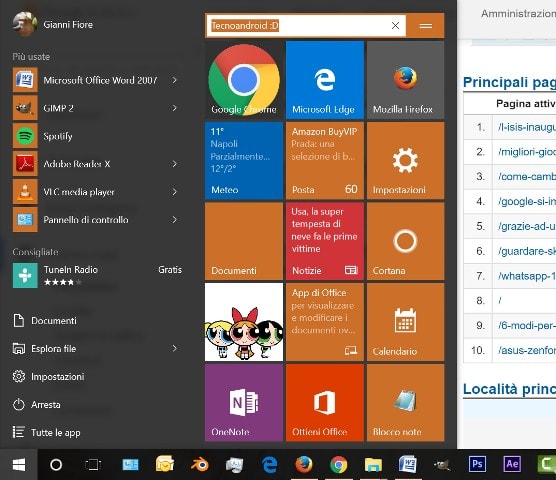
Con Windows 10 è tornato il tasto Start che era sparito con Windows 8. Nel menù di avvio troviamo a destra le live tiles che consentono di avere informazioni dalle app senza aprirle. Naturalmente, è possibile personalizzare le tiles secondo le app che utilizziamo e quelle che preferiamo come ad esempio le notizie meteo oppure il programma di video scrittura che utilizziamo più spesso.
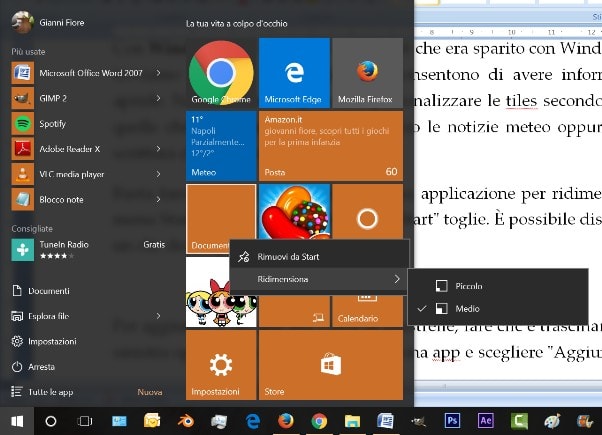
Con il tasto destro del mouse su qualunque icona è possibile ridimensionare le app o sbloccarle dal menu Start. Sempre tramite il tasto destro è possibile “Rimuovere da Start”. Le “mattonelle” si possono spostare con un semplice clic & drop e quindi posizionarle secondo le proprie esigenze e gusti.
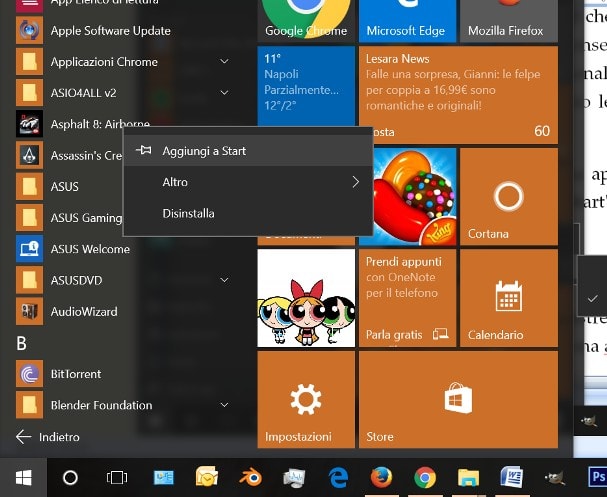
A seconda dell’app o del programma, cliccando con il tasto destro si possono avere più o meno voci nel menù che consentono anche di condividere o disattivare il riquadro animato, disinstallare l’app e altro. È possibile raggruppare le icone e assegnare un nome al gruppo, anche i gruppi si possono spostare facendo clic sull’icona con le linee orizzontali accanto al nome.
- Rendere Windows 10 più privato
Cortana raccoglie tutte le informazioni che le forniamo durante la ricerca e controlla ciò che si fa sul pc. Lo scopo è quello di poter offrire suggerimenti e raccomandazioni migliori all’utente.
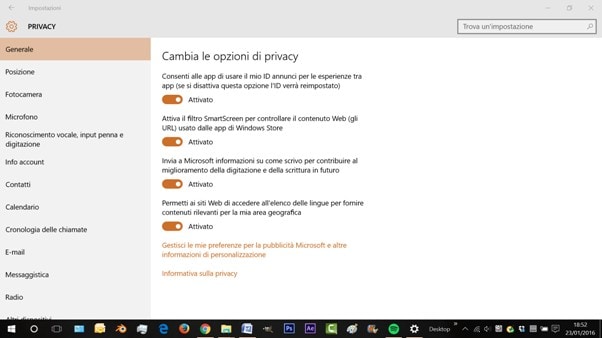
È possibile modificare il livello di informazioni da inviare a Microsoft dalla sezione dedicata alla privacy. Clicca sul tasto start, impostazioni e quindi privacy. Qui sono visibili tutte le funzioni e applicazioni da cui Microsoft attinge per avere informazioni su di noi e il nostro modo di utilizzare il pc. Ed è sempre da questa schermata che è possibile ridurre il numero di informazioni da condividere con il colosso di Redmond.
- Accedere al vecchio pannello di controllo
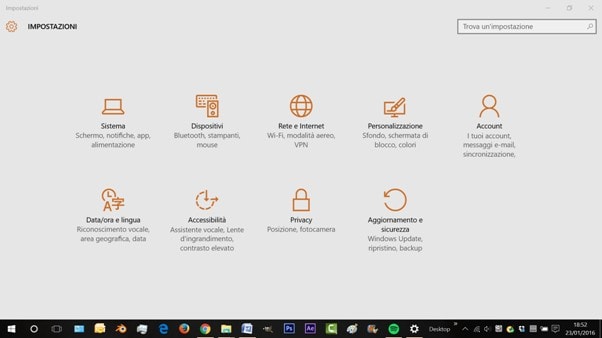
Con Windows 10 la schermata delle Impostazioni è stata semplificata presentando una sola pagina in trovare delle macroaree a cui accedere per eventuali modifiche. Le impostazioni si trovano in Start >> Impostazioni.
Le Impostazioni sono a portata di mano per quel che sono le caratteristiche base, mentre non sono presenti tutte le opzioni che potrebbe desiderare un utente avanzato. Fortunatamente, è possibile raggiungere il vecchio Pannello di controllo senza alcun problema.
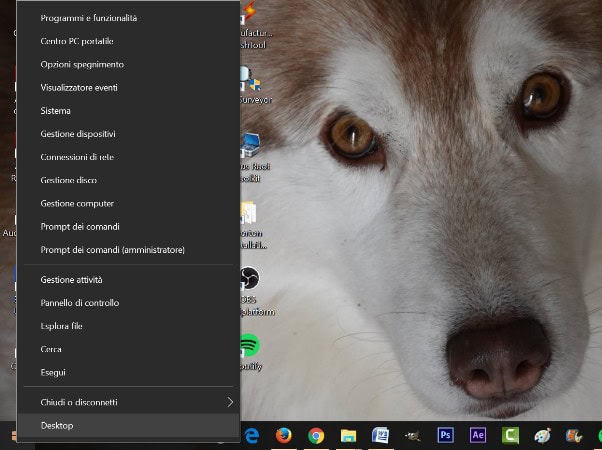
Basta fare clic con il tasto destro sul pulsante Start e selezionare “Pannello di controllo”. Dal pulsante Start è possibile accedere velocemente ad altre aree che si potrebbe desiderare di utilizzare, come Gestione periferiche, il prompt dei comandi, Esegui o Cerca.
- Ricevere un numero inferiore di notifiche
Windows 10 ha aggiunto il Centro Notifiche simile a quello che si trova sugli smartphone. È sufficiente fare clic sull’icona di notifica nell’angolo in basso a destra dello schermo e si accede, sul lato destro dello schermo, un elenco di nuove e-mail, aggiornamenti delle applicazioni e molto altro.
Con tutte le applicazioni e funzionalità di Windows il Centro Notifiche si riempie rapidamente. Inoltre, i continui pop up possono infastidire. Questo è particolarmente vero quando il nuovo computer viene fornito di software e applicazioni pre-caricate.
È possibile scegliere quali applicazioni e programmi possono utilizzare l’area di notifica. Andare su Start >> Impostazioni e fare clic su “Sistema”. Poi nell’area “Notifiche e Azioni” scegliere quali notifiche visualizzare. Se si scorre verso il basso, è possibile attivare e disattivare le notifiche per singole applicazioni. È anche possibile scegliere se la notifica debba emettere un suono per ogni app.
- Personalizzare l’aspetto
Cambiare l’immagine di sfondo e i colori in Windows 10 potrebbe non sembrare così importante, ma si sta per ore davanti al pc allora perché non guardare qualcosa che ci piace?
Andare su Start >> Impostazioni e scegliere “personalizzazione”. La prima opzione è quella di cambiare lo sfondo. È possibile scegliere immagini, tinta unita o presentazione. Si possono utilizzare le immagini di sfondo di sistema oppure si può fare clic su “Sfoglia” per scegliere tra le proprie presenti sul pc. Bisogna fare attenzione a scegliere l’immagine con la giusta risoluzione (pari a quella del display) per far sì che non si deformarmi l’immagine.
La voce successiva è Colori. In questa schermata è possibile modificare i colori delle app, del tasto e del menù start, delle applicazioni, del centro notifiche e della barra del titolo. Altre opzioni consentono di far scegliere al computer un colore in base all’immagine di sfondo e rendere il menù di avvio, la barra delle applicazioni e l’area di notifica trasparente.
L’area “Personalizzazione” consente di personalizzare l’immagine di sfondo; scegliere e conservare le collezioni di sfondi, colori e suoni come “temi”; modificare il funzionamento del menù di avvio.

