Una delle novità di Windows 10 sono gli aggiornamenti di Windows Update che vengono scaricati ed installati autonomamente, senza che l’utente possa farci nulla. In questa guida spiegheremo come fare a disattivare questi aggiornamenti per poter scegliere cosa installare e quando.
Windows 10 e il nuovo Windows Update scaricano i nuovi aggiornamenti sulla sicurezza e sulle nuove funzionalità in maniera automatica, dando all’utente solamente la possibilità di pianificare il riavvio ma non la possibilità di bloccare questi aggiornamenti. Questa nuova feature non è andata a genio a tutti, e purtroppo non c’è un modo semplice per disattivare questi aggiornamenti.
Vi sono però 3 metodi possibili per disattivare gli aggiornamenti automatici in Windows 10, e non c’è bisogno di eseguire operazioni articolate. Ricordiamo comunque che un sistema aggiornato è sicuramente più sicuro e funzionale, e dunque raccomandiamo queste operazioni solo agli utenti più esperti che sanno quello che stanno facendo.
METODO 1: INTERNET A CONSUMO
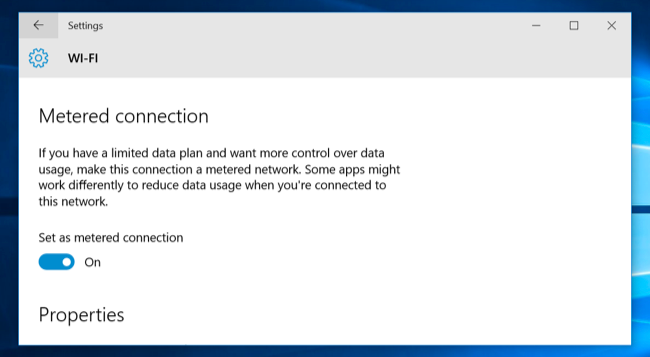 Con questo primo metodo potremo disattivare gli aggiornamenti automatici di Windows 10 facendo credere al sistema che la nostra connessione, anche quella Wi-Fi, sia una rete a consumo con un limite massimo di GB (come per gli smartphone). Così facendo Windows penserà che la nostra connessione internet sia limitata, e per questo motivo smetterà di scaricare in automatico gli aggiornamenti.
Per eseguire questa operazione bisogna collegarsi alla rete Wi-Fi che utilizziamo di solito, e successivamente dirigersi su Start > Impostazioni > Rete e Internet > Wi-Fi > Opzioni Avanzate. In questo pannello premete Attivato su “Imposta connessione a consumo”. L’operazione dovrà essere eseguita nuovamente in caso di connessione ad una rete Wi-Fi differente, poiché Windows riprenderebbe a scaricare gli aggiornamenti. Il processo è ovviamente reversibile in caso vogliate tornare alle impostazioni originarie.
METODO 2: TOOL UFFICIALE MICROSOFT
Questo metodo è stato introdotto nella versione Insider di Windows 10, ma è ancora possibile eseguire la stessa operazione anche sulla versione definitiva del sistema operativo. Scaricate il tool ufficiale di Microsoft da questo indirizzo e installatelo. Una volta avviato potrete visualizzare tutti gli aggiornamenti già installati e quelli disponibili per il download. Grazie a questo programma sarà possibile disinstallare gli aggiornamenti che sono stati già installati, oppure bloccare e nascondere quelli da scaricare.
METODO 3: RIGA DEI COMANDI
Questo metodo funziona solo su Windows 10 Pro. Dirigetevi su Start, sulla barra di ricerca o sul pannello Esegui (tasto Windows + R), e scrivete il comando gpedit.msc seguito da Invio. Dalla parte sinistra della finestra che vi compare, navigate in Configurazione Computer > Modelli Amministrativi > Componenti di Windows > Windows Update.
Fate doppio click su Configura Aggiornamenti Automatici e spostate la prima voce su Attivata, poi selezionate il menu a tendina e selezionate Avviso per download e installazione. Cliccate infine su OK. Come per il metodo 1, anche questo metodo è reversibile.