

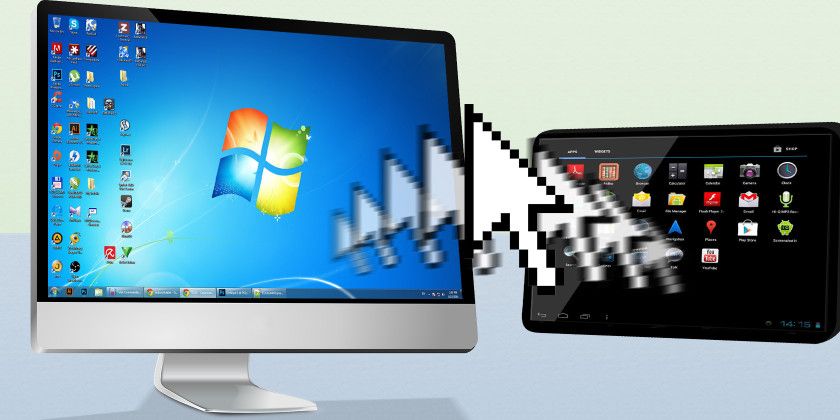
Synergy è un’applicazione per smartphone o tablet e pc che consente di utilizzare tastiera e mouse del pc sui device Android.
I dispositivi Android, come qualunque smartphone o tablet, utilizzano una tastiera virtuale che per quanto utile non potrà mai superare la tastiera fisica sia per praticità che per velocità di utilizzo.
Esistono, quindi, delle tastiera da poter collegare ai nostri dispositivi tramite bluetooth come visto nel video del nostro canale Youtube. Grazie a Synergy potremo utilizzare tastiera e mouse del pc su tablet e/o smartphone Android, per farlo occorre scaricare l’app sul pc e sul dispositivo Android. L’unica altra cosa richiesta sono i permessi di root, senza i quali non sarà possibile utilizzare l’app e di conseguenza tastiera e mouse del pc.
Per prima cosa scaricare la versione desktop e la versione Android di Synergy . È necessario installare entrambe.
Ci sono due parti da configurare per utilizzare Synergy: il server e il client.
Il “server” è il dispositivo che si vuole utilizzare per controllare l’altro dispositivo – in questa configurazione, questo significa che è il vostro computer. Il “client” è il dispositivo controllato dal mouse di un altro dispositivo e tastiera – in questo caso, il vostro dispositivo Android.
Vediamo la configurazione del server. Per impostare il computer come server è necessario indicare al programma come organizzare i vostri schermi:
Il server è al centro, inserire il vostro Android sul lato che preferite. Dai al tuo dispositivo Android un nome che ricorderai, con un grande sforzo di fantasia, si potrebbe utilizzare la parola “Android“.
A questo punto prendere nota dell’indirizzo IP del server. Una volta noto premere il pulsante “Start” e passare all’app Synergy sul dispositivo Android.
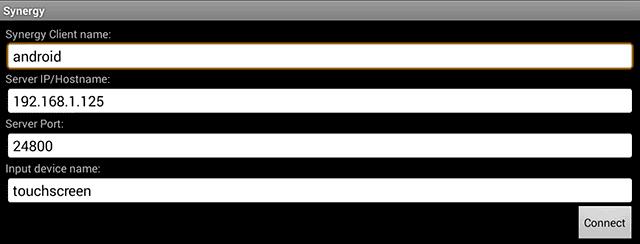
Assicurarsi che il “Nome client” è lo stesso utilizzato per il dispositivo durante la configurazione dello schermo del server (quello del pc). Usare l’IP del server nella casella successiva e lasciare la porta server inalterata (supponendo che non l’avete cambiata). Ora premere “Connect”.
Se tutto funziona, è possibile spostare il puntatore del mouse dal computer al dispositivo Android. Su molti dispositivi questo si blocca regolarmente in quanto si tratta ancora di una build alfa ed è ancora in lavorazione. Speriamo che il client riceva presto aggiornamenti che lo rendano stabile.
Questo tipo di applicazione apre molteplici funzionalità dalla più semplice di utilizzare il tablet come secondo schermo a poter scrivere testi molto lunghi su tablet o smartphone utilizzando una tastiera fisica. Naturalmente bisognerebbe evitare che lo schermo del device si spenga di continuo quindi dovreste impostarlo in modo che ciò non avvenga.
Per evitare che il display si spenga, anche impostando lo spegnimento al massimo dei 10 minuti o 30 minuti a seconda del device, si può utilizzare un’app anche per questo che si chiama Wakey che permette di tenere il display sempre attivo.
Synergy, come detto, è ancora in versione alfa, poiché il progetto è open source chi ne ha le capacità potrebbe lavorare sull’app per migliorarla.
Se, invece, volete utilizzare il vostro smartphone come mouse per il pc potete leggere Unified remote l’app che trasforma il vostro smartphone in un telecomando per pc oppure Andromouse: per convertire lo smartphone in un mouse e una tastiera per il pc.
[pb-app-box pname=’com.doublep.wakey’ name=’Wakey: keep your screen awake’ theme=’discover’ lang=’it’]

