TecnoAndroid
  • News
  • Android
  • Scienza e Tech
  • Recensioni
  • Gaming
  • Curiosità
  • IA
  • Motori
  • Offerte
  • Telco
  • TV
  • Contatti
TecnoAndroid
  • News
  • Android
  • Scienza e Tech
  • Recensioni
  • Gaming
  • Curiosità
  • IA
  • Motori
  • Offerte
  • Telco
  • TV
TecnoAndroid
TecnoAndroid
  • TecnoAndroid – News e Recensioni Tech
  • Recensioni
  • Scienza e Tecnologia
  • Curiosità
  • Intelligenza Artificiale
  • News
  • Offerte
  • Operatori Telefonici
Copyright 2021 - All Right Reserved
Home Android
Android

Android 4.4.3: ottenere i permessi di root su tutti i dispositivi Nexus

scritto da Gianni Fiore 08/06/2014 0 commenti 1 Minuti lettura
root nexus
Condividi FacebookTwitterLinkedinWhatsappTelegram
31

L’aggiornamento ad Android 4.4.3 è arrivato per tutti i dispositivi di Google, per Nexus 4, Nexus 5, Nexus 7 e Nexus 10.

TecnoAndroid · su Google

Seguici su Google e non perdere nulla

Aggiungi TecnoAndroid alle tue fonti preferite su Discover e segui il nostro profilo Google: le notizie tech più importanti arrivano direttamente sul tuo telefono.

Seguici su:DiscoverGoogleGoogle NewsTelegram

Vediamo come ottenere i permessi di root sui dispositivi Nexus aggiornati ad Android 4.4.3 in modo molto semplice anche se con un processo un po’ lungo. Prima di iniziare vi consiglio di effettuare un backup di tutti i vostri dati.

Installazione driver USB

Salvare immagini, video, foto, screenshots con airdroid o dropbox

Salvare rubrica, contatti con truBackup.

Salvare i messaggi di whatsapp.

Abilitare il Debug USB con la nostra guida.

Installare la Recovery su dispositivi Nexus

  1. Scaricare i file ADB (di Windows, Mac e Linux) nel tuo computer. Estrarre la cartella sul desktop. In questa guida utilizziamo un PC Windows.
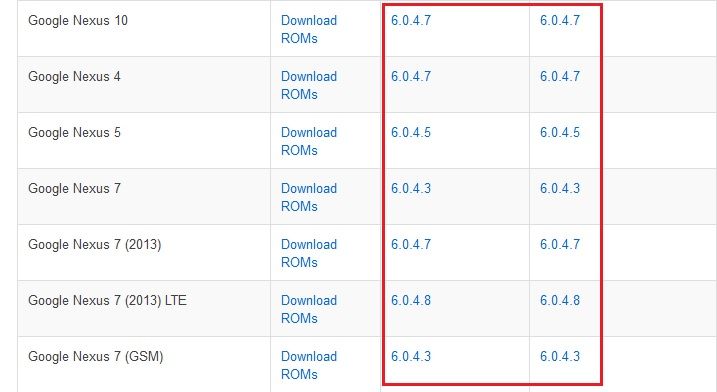
  2.  Scaricare la Recovery per il dispositivo. Raccomando TWRP o ClockworkMod Recovery. Selezionare il dispositivo Nexus e scaricare la Recovery sul desktop e rinominare il file in recovery.imgCWM-recovery-for-NExus
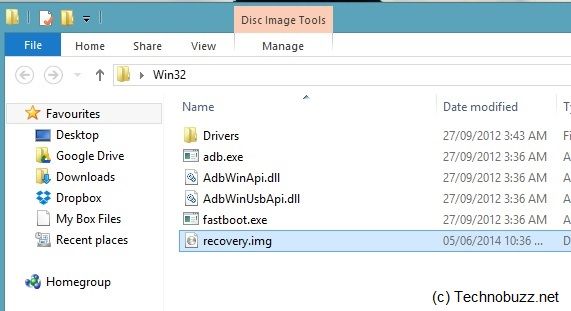
  3.  Ora spostare il file recovery.img nella cartella ADB scaricata sul Passo 1.Recovery-Image
  4. Spegnere il dispositivo e riavviare in modalità fastboot. Per il Nexus 7, è necessario spegnere il dispositivo poi premere i tasti Volume giù + Pulsante di accensione. Per Nexus 5 e Nexus 4, spegnere il dispositivo, quindi premere contemporaneamente il Volume su + volume giù + Pulsante di accensione facendovi entrare in modalità bootloader.
  5. Collegare il dispositivo al PC con il cavo USB.
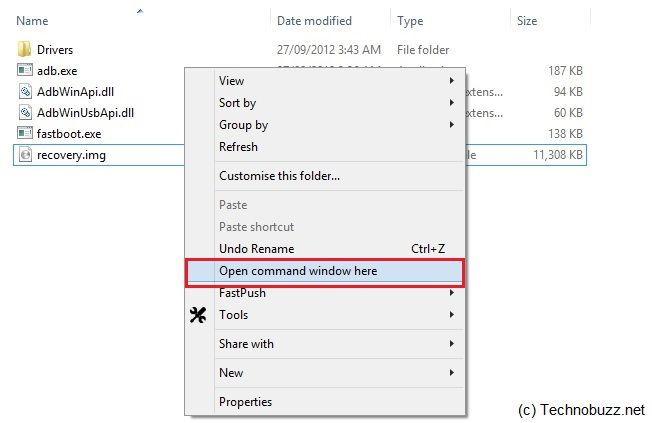
  6. Aprire la cartella ADB sul desktop e tenere premuto il tasto SHIFT sulla tastiera e clic destro e selezionare “Apri finestra di comando qui” (come mostrato nell’immagine qui sotto).Open-Command-Prompt-Window
  7. Prima di tutto bisogna sbloccare il bootloader del dispositivo (Ignorare questo passaggio se già sbloccato). Digitare il comando “fastboot devices” nel prompt dei comandi.
  8. Se vedi un numero di serie sulla finestra del prompt dei comandi, va bene e si può continuare. In caso contrario, i driver non sono installati correttamente.

    Dopo di che digitare il seguente comando:

    fastboot oem unlock

    Sul vostro Nexus, confermare con “Sì”, utilizzare i tasti del volume per spostarsi e il pulsante di accensione per confermare.

  9.  Ora il bootloader è sbloccato e si deve flashare la recovery sul dispositivo. Nella finestra del prompt dei comandi, digitare il seguente comando:
  10. fastboot flash recovery recovery.img
  11.  Ora, questo installerà la recovery sul dispositivo, utilizzare i pulsanti del volume per selezionare l’opzione “Restart bootloader” e premere il pulsante di accensione.
A questo punto abbiamo installato la recovery e il passo successivo è quello di ottenere i permessi di root.

Guida per ottenere i permessi di root su tutti i dispositivi Nexus.

android 4.4.3nexuspermessi di root
Condividi FacebookTwitterLinkedinWhatsappTelegram
Gianni Fiore

Android la mia passione a tempo pieno. Grazie a TecnoAndroid posso condividerla con tutti voi. Vice amministratore, capo redattore, redattore, pubbliche relazioni e a volte anche grafico di Tecnoandroid insomma il tutto fare del blog. Attualmente possiedo un Galaxy S2 (CM12 unofficial), un Note 3 (Android 4.4.2 Kitkat stock) e un Nexus 7 2013 (Android Lollipop stock).

Articolo precedenti
WhatsApp di nuovo problemi di funzionamento i messaggi non vengono recapitati
prossimo articolo
Motorola Alert ora disponibile per Moto X e G

Lascia un commento Cancella Risposta

Salva il mio nome, email e sito web in questo browser per la prossima volta che commento.

Ultime news

  • Grogu non è un Jedi come gli altri: Jon Favreau svela perché

    13/05/2026
  • The Sound of Magic: perché dopo 4 anni è ancora imperdibile

    13/05/2026
  • SumUp e Bancomat: la partnership amplia la rete dei terminali compatibili

    13/05/2026
  • Windows 11: la nuova pagina che rimpiazza ViveTool per sempre

    13/05/2026
  • Silent Hill f e 2 Remake: i numeri di vendita sono impressionanti

    13/05/2026

2012 – 2026 Tecnoandroid.it – Gestito dalla STARGATE SRLS – P.Iva: 15525681001 Testata telematica quotidiana registrata al Tribunale di Roma CON DECRETO N° 225/2015, editore STARGATE SRLS. Tutti i marchi riportati appartengono ai legittimi proprietari.

Questo articolo potrebbe includere collegamenti affiliati: eventuali acquisti o ordini realizzati attraverso questi link contribuiranno a fornire una commissione al nostro sito.

  • Privacy e Cookie policy
  • FAQ, Disclaimer e Note legali
  • Contatti

🔥 Non perderti nemmeno un'offerta

Le migliori offerte
direttamente su di te

Smartphone, notebook, gadget tech al prezzo più basso.
Unisciti a migliaia di lettori di TecnoAndroid!

Unisciti su Telegram Gratis Seguici su WhatsApp Nuovo
oppure

Ricevi le offerte via email

Iscriviti alla newsletter per non perdere nessuna offerta!

Puoi disiscriverti in qualsiasi momento. Niente spam, solo offerte vere. 🎯

TecnoAndroid
  • Home