TecnoAndroid
  • News
  • Android
  • Scienza e Tech
  • Recensioni
  • Gaming
  • Curiosità
  • IA
  • Motori
  • Offerte
  • Telco
  • TV
  • Contatti
TecnoAndroid
  • News
  • Android
  • Scienza e Tech
  • Recensioni
  • Gaming
  • Curiosità
  • IA
  • Motori
  • Offerte
  • Telco
  • TV
TecnoAndroid
TecnoAndroid
  • TecnoAndroid – News e Recensioni Tech
  • Recensioni
  • Scienza e Tecnologia
  • Curiosità
  • Intelligenza Artificiale
  • News
  • Offerte
  • Operatori Telefonici
Copyright 2021 - All Right Reserved
Home Android
AndroidNews

[VIDEO] Come riorganizzare l’home-screen di Google sul Nexus 5 con Android 4.4 KitKat

scritto da Redazione 06/11/2013 0 commenti 1 Minuti lettura
Condividi FacebookTwitterLinkedinWhatsappTelegram
30


TecnoAndroid · su Google

Seguici su Google e non perdere nulla

Aggiungi TecnoAndroid alle tue fonti preferite su Discover e segui il nostro profilo Google: le notizie tech più importanti arrivano direttamente sul tuo telefono.

Seguici su:DiscoverGoogleGoogle NewsTelegram


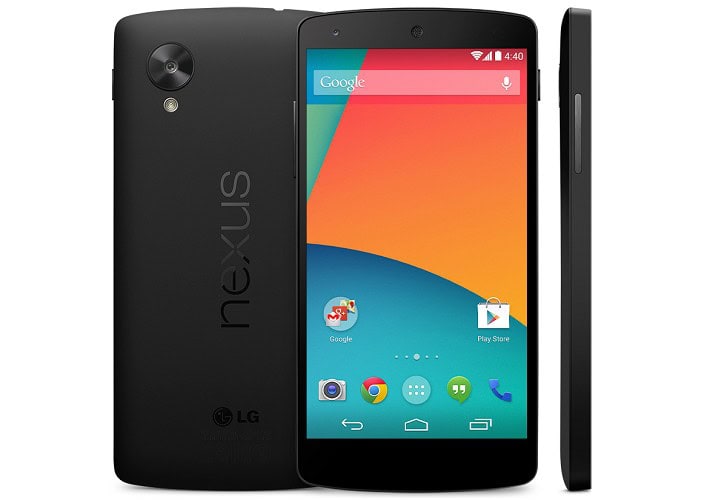
Mentre l’ home screen  base di Google è tradizionalmente composta da 3-5 pannelli, il nuovo Google Experience Launcher sul Nexus 5 di Android 4.4 KitKat, permette di aggiungerne quelli che uno desidera, così come per riordinarli.

Alcune persone erano un po ‘confuse come poterlo fare, in quanto questa opzione nei Launcher personalizzati si trova in genere all’interno di un menu impostazioni.

Fortunatamente, Google ha reso tutto ciò molto intuitivo e facile usando nient’altro che i gesti. Potete trovare tutti i passaggi nelle istruzioni qui sotto, e per essere ancora più sicuro nel video in fondo alla pagina.

Per aggiungere nuove schermate

Se si desidera aggiungere una nuova schermata nella home-screen, è sufficiente seguire questi semplici passaggi:

  1. Aprire la schermata delle app
  2. Trovare l’icona di una applicazione che si desidera inserire. Tenere premuto su quella app fino a quando non si apre l’interfaccia per l’immissione .
  3. Invece di far cadere l’icona sulle schermate disponibili sullo schermo, spostare il dito fino al bordo destro del display. Tenerlo lì fino alla fine della lista. Una nuova schermata vuota dovrebbe comparire. Rilasciare l’icona lì.

E il gioco è fatto! È possibile aggiungere i pannelli delle schermate che si vogliano (siamo stati in grado di aggiungerne ben 15 finora!)

Per rimuovere le schermate

Per rimuovere una schermata, è sufficiente rimuovere tutte le icone e widget nella schermata.

Per aggiungere widget

Tenere premuto su un’area vuota di qualsiasi schermata della home-screen. Al centro in basso, si dovrebbe vedere l’icona  dei widget e premerla. Trovato il widget che si desidera, premere a lungo su di esso, quindi trascinarlo in qualsiasi schermata della  home-screen che dispone di spazi (o aggiungere un nuovo pannello della home-screen come sopra).

Per ridisporre le schermate

Per ridisporre le schermate, tenere premuto sullo sfondo del programma di avvio. Da qui, è sufficiente premere a lungo uno dei pannelli e trascinarlo in qualsiasi posizione desiderata. Ricordate che il pannello di estrema sinistra sarà sempre il pannello “Home” di default (quindi se siete su pannello 4, premendo il tasto “Home” si ritorna a quel pannello). Purtroppo, non c’è modo di eliminare un intero pannello home-screen senza utilizzare il metodo di cui sopra.


E il gioco è fatto. Alcune di queste cose possono essere banale per alcuni di voi, ma considerando che questa è la prima volta che Google ci ha dato questo livello di personalizzazione per l’ home-screen non saremmo sorpresi di apprendere che molti altri siano confusi.

Se ancora avete qualche dubbio il video vi renderà tutto più semplice.

Via

aggiornamentiAndroid 4.4 KitKatgooglehome screenlaunchernexus 5widget
Condividi FacebookTwitterLinkedinWhatsappTelegram
Redazione
Redazione

Articolo precedenti
Disponibile sul mercato il nuovo lettore audio impermeabile di Pyle, il PSWP25
prossimo articolo
Assassin’s Creed 4: Black Flag Companion, ora disponibile su Google Play

Lascia un commento Cancella Risposta

Salva il mio nome, email e sito web in questo browser per la prossima volta che commento.

Ultime news

  • UFO sulla Luna: i file USA svelano anomalie inspiegabili

    16/05/2026
  • Amazon cancella l’MMO su Il Signore degli Anelli, ma non è finita

    16/05/2026
  • PS5: la nuova interfaccia è apparsa e poi sparita nel nulla

    16/05/2026
  • Ossirinco, una mummia nascondeva un segreto legato all’Iliade

    16/05/2026
  • Il James Webb svela la superficie lavica di un pianeta alieno

    16/05/2026

2012 – 2026 Tecnoandroid.it – Gestito dalla STARGATE SRLS – P.Iva: 15525681001 Testata telematica quotidiana registrata al Tribunale di Roma CON DECRETO N° 225/2015, editore STARGATE SRLS. Tutti i marchi riportati appartengono ai legittimi proprietari.

Questo articolo potrebbe includere collegamenti affiliati: eventuali acquisti o ordini realizzati attraverso questi link contribuiranno a fornire una commissione al nostro sito.

  • Privacy e Cookie policy
  • FAQ, Disclaimer e Note legali
  • Contatti

🔥 Non perderti nemmeno un'offerta

Le migliori offerte
direttamente su di te

Smartphone, notebook, gadget tech al prezzo più basso.
Unisciti a migliaia di lettori di TecnoAndroid!

Unisciti su Telegram Gratis Seguici su WhatsApp Nuovo
oppure

Ricevi le offerte via email

Iscriviti alla newsletter per non perdere nessuna offerta!

Puoi disiscriverti in qualsiasi momento. Niente spam, solo offerte vere. 🎯

TecnoAndroid
  • Home