
C’è un momento, nella vita di chiunque disegni — per lavoro, per passione o semplicemente perché non riesce a stare fermo con le mani — in cui si chiede: “Ma perché devo accendere il computer ogni volta?” Ecco, il Wacom MovinkPad 11 nasce esattamente da quella domanda. E la risposta è più convincente di quanto mi aspettassi.
Ammetto che quando ho saputo del lancio ero scettico. Wacom e il mondo standalone non hanno una storia particolarmente felice — chi si ricorda i MobileStudio Pro? Pesanti, caldi, con un’autonomia che definire modesta era un complimento. Qui il discorso cambia. Il MovinkPad è un dispositivo Android, con schermo da 11,45 pollici, la Pro Pen 3 nella scatola e un obiettivo chiaro: farti disegnare subito, ovunque, senza cavi, senza configurazioni, senza scuse.
Non è un tablet generalista che prova a fare tutto. Non è un iPad con la penna. È uno sketchbook digitale con il DNA Wacom dentro, e questa distinzione è fondamentale per capire se fa al caso vostro — o se vi farebbe solo arrabbiare. Perché i compromessi ci sono, e sono voluti. Ma di quelli parlo tra poco.
Il prezzo di listino in Italia è 459,99 euro (499,99 con la custodia-stand ufficiale), una fascia dove la concorrenza non manca: iPad base, Samsung Galaxy Tab S10 FE, XPPen Magic Drawing Pad. Ognuno con i suoi punti di forza. Il punto è capire cosa cercate davvero, e se la risposta è “disegnare senza pensarci troppo”, allora la faccenda si fa interessante. Attualmente è disponibile sul sito di Amazon Italia e maggiori informazioni si possono acquisire tramite il sito ufficiale.

Unboxing
La scatola è compatta, grigio scuro con grafiche minimali. Wacom non ha mai esagerato con il packaging e anche stavolta la linea è quella: sobrietà. Dentro troviamo il pad, un cavo USB-C/USB-C (corto, circa un metro), la Pro Pen 3 in versione slim e un libretto con le istruzioni rapide. Stop.
Niente caricatore nella confezione — e questa è una scelta che ormai non sorprende più nessuno, anche se continua a infastidire. Il tablet carica via USB-C, ma a circa 10W: non velocissimo, ecco. Se avete un alimentatore da smartphone con un minimo di potenza andrà benissimo, ma non aspettatevi ricariche lampo.
La penna la si nota subito: è sottile, leggera, quasi troppo. Chi viene da stilo più cicciotte — tipo la Pen 2 dei vecchi Cintiq — potrebbe trovarla spaesante il primo giorno. Poi ci si abitua. Il retro della penna si svita per rivelare un alloggiamento con tre punte di ricambio in feltro, un tocco pratico che apprezzo tantissimo. Niente pacchettini da perdere in un cassetto, le punte sono lì, sempre.
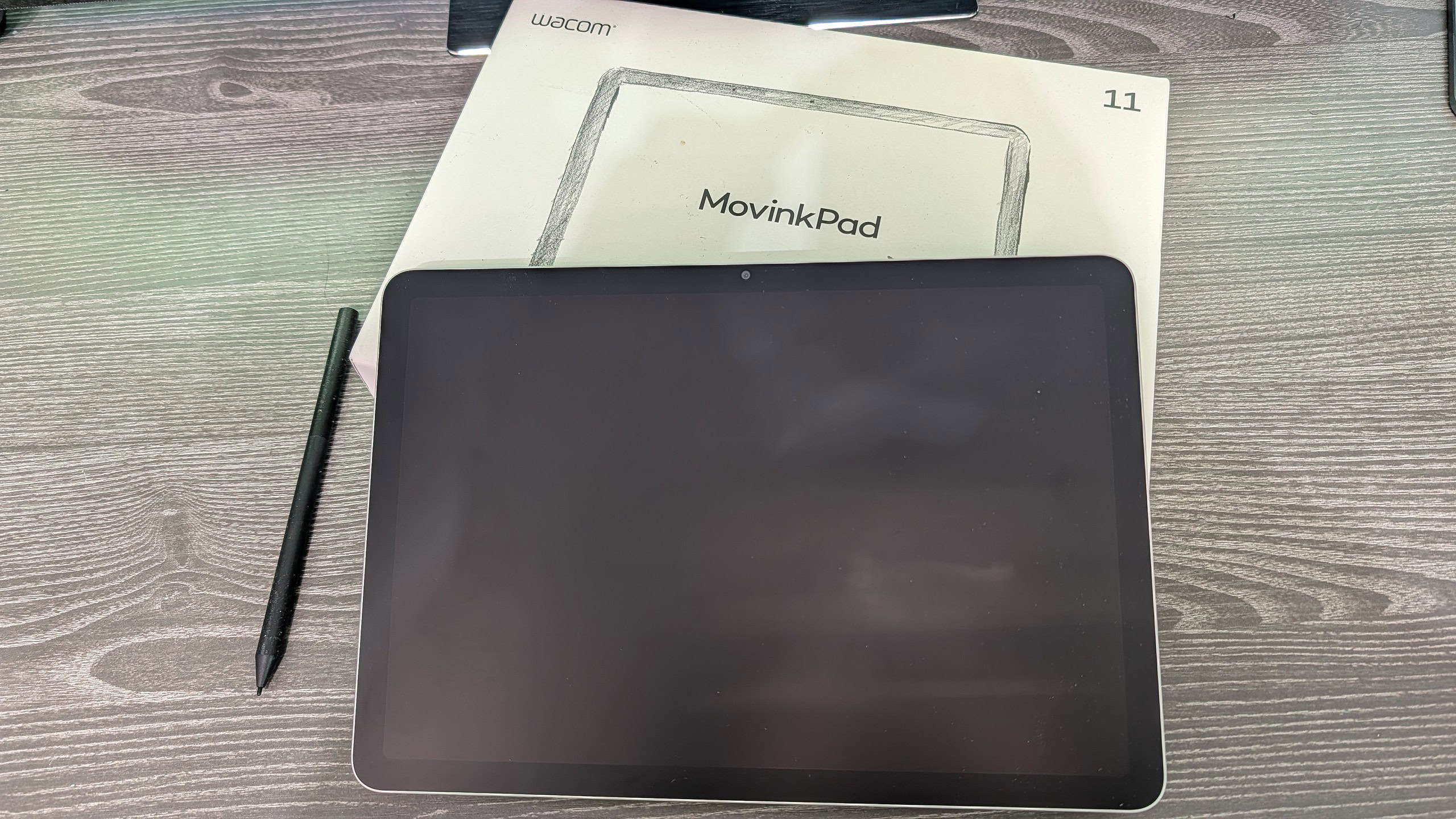
La prima impressione al tatto? Leggero. Molto leggero. 588 grammi per un dispositivo da 11 pollici abbondanti sono niente. L’ho tirato fuori pensando “ok, ma sarà robusto?” — e la costruzione in metallo testurizzato mi ha rassicurato quasi subito. Un dettaglio: nella scatola non c’è nessun tipo di custodia o pellicola protettiva. Se volete la custodia ufficiale con stand integrato — che per inciso è ben fatta, in tessuto resistente con alloggiamento per la penna — dovete comprarla a parte o prendere il bundle a 499,99 euro. Data la finitura opaca dello schermo e la costruzione robusta probabilmente non serve una protezione extra per l’uso casalingo, ma se lo portate nello zaino tutti i giorni un minimo di protezione è consigliabile.
Design e costruzione
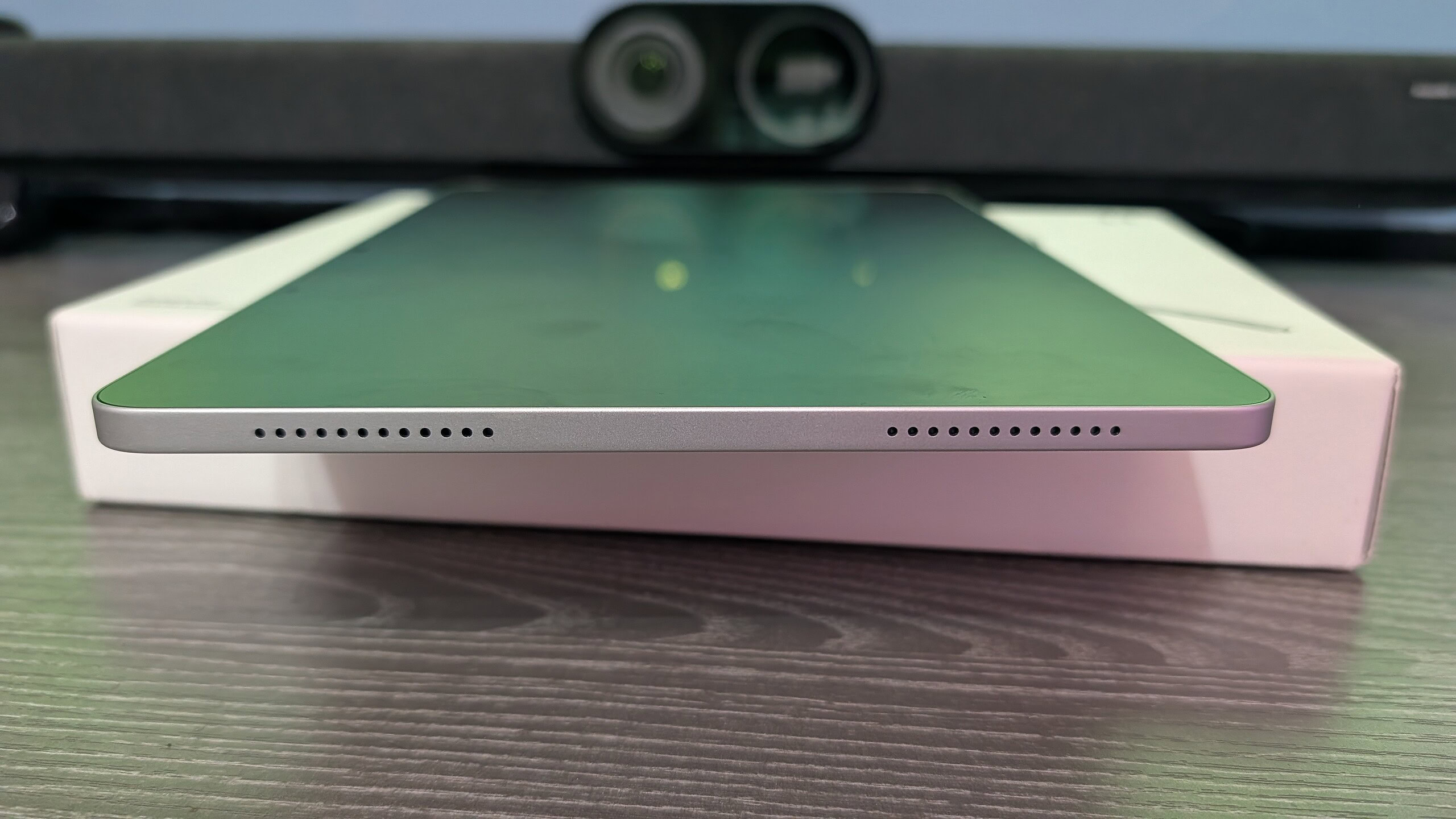
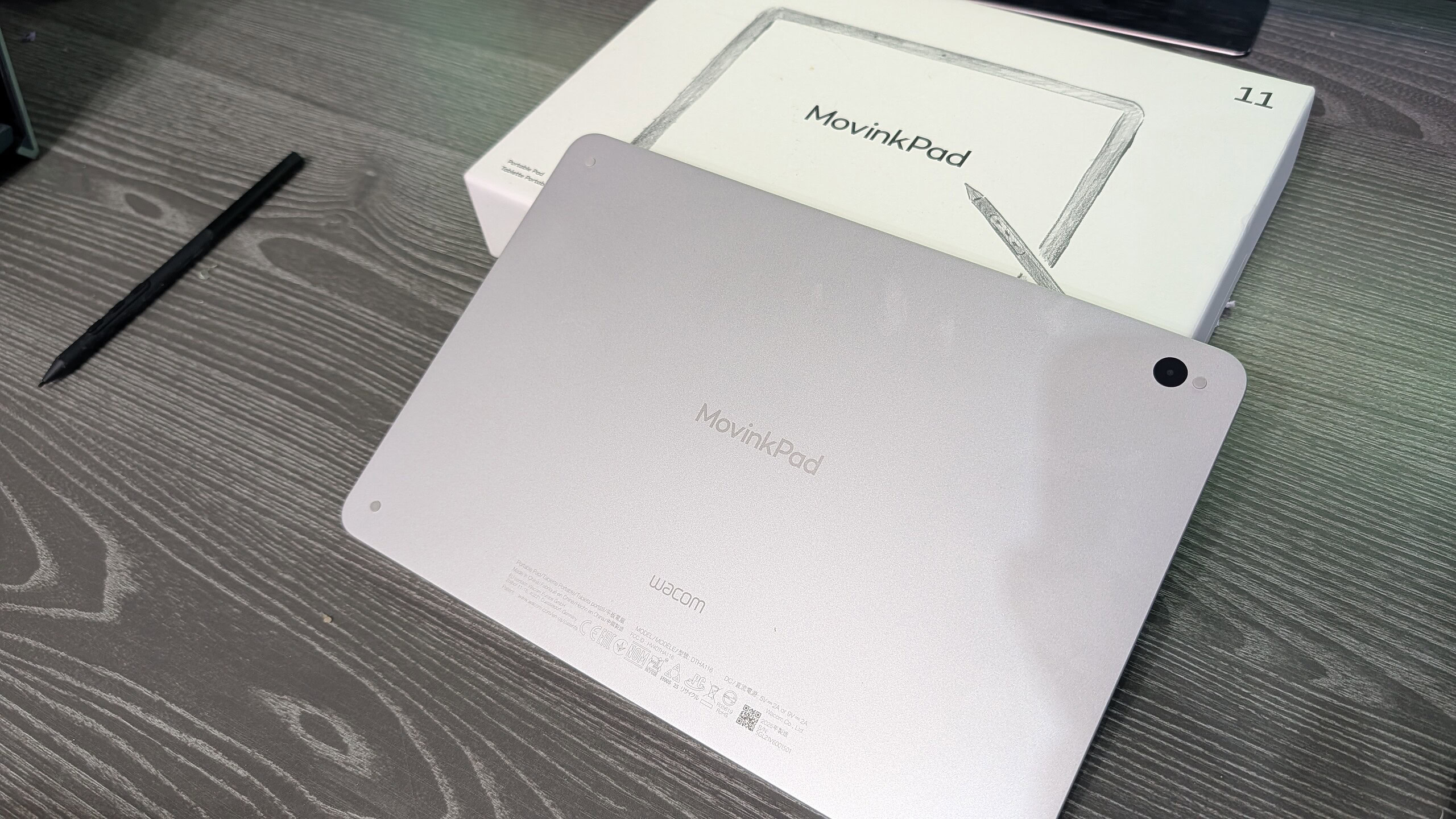
Facciamo un passo indietro e guardiamolo con calma. Il MovinkPad è un rettangolo piatto — piatto davvero, senza bump della fotocamera posteriore, il che significa che appoggiato su una scrivania non balla. Un dettaglio piccolo che chi disegna apprezza enormemente. Lo spessore è di circa 7,8 millimetri, e i bordi arrotondati rendono la presa confortevole anche durante sessioni lunghe.
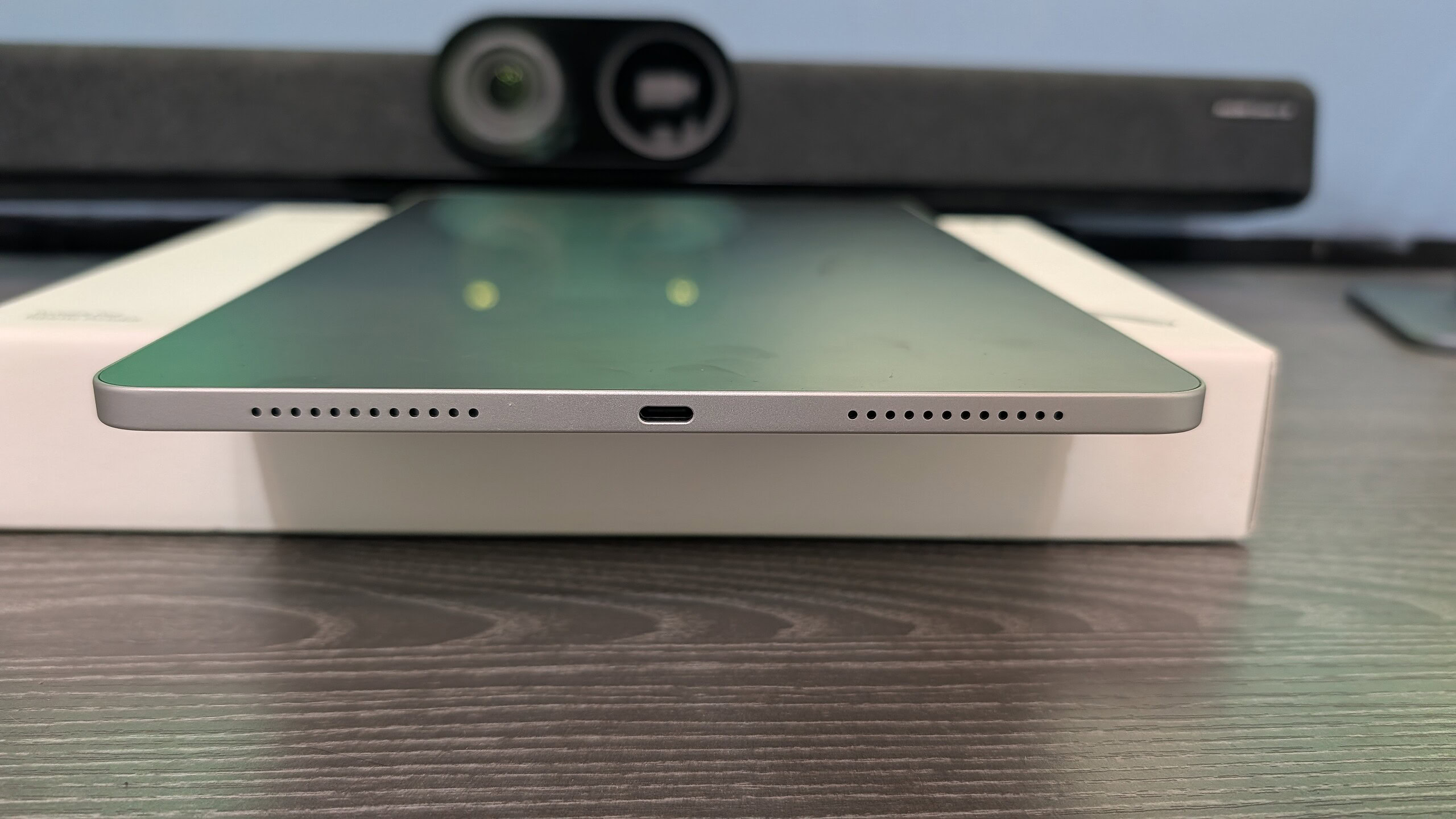
Il retro è in metallo opaco, con una finitura che trattiene pochissime impronte. I quattro gommini agli angoli della scocca posteriore fanno il loro lavoro: il tablet resta fermo sul tavolo, non scivola. I tasti fisici — accensione e volume — sono sul lato lungo superiore, orientamento landscape, insieme alla fotocamera frontale da 5 megapixel e al sensore di luminosità ambientale.
E qui viene una nota che mi ha fatto storcere il naso: niente sblocco biometrico. Niente impronta, niente riconoscimento facciale. Nel 2025, su un dispositivo che costa quasi 460 euro. Ogni volta che lo riprendo in mano dopo un po’ devo digitare il PIN o disegnare la sequenza. È un fastidio? Sì. Un dealbreaker? Probabilmente no, ma si sente.
Lo schermo è protetto da vetro antiriflesso testurizzato — la classica finitura opaca che Wacom usa sui suoi prodotti professionali. E questo è il punto in cui il pad si separa dalla concorrenza generalista: la sensazione sotto la punta della penna è fenomenale. C’è attrito, c’è controllo, c’è quella cosa che chi disegna su vetro liscio cerca di replicare con le pellicole paperlike senza mai riuscirci davvero. Qui è integrata nel vetro stesso, ed è tutta un’altra storia.
I bordi del display sono sottili e uniformi, il rapporto schermo-corpo è buono senza essere estremo. La qualità costruttiva complessiva è solida — niente scricchiolii, niente flessioni sospette. Si sente che Wacom ha investito sulla costruzione più che sulle specifiche interne, e forse è stata la scelta giusta.
Due considerazioni estetiche. Primo: il colore. Un grigio argento opaco che sta bene praticamente ovunque — sulla scrivania, accanto a un laptop, nello zaino. Non grida “guardami”, non è appariscente. È uno strumento, e lo sembra. Secondo: le dimensioni fisiche. 266 millimetri per 183, praticamente un foglio A4 allungato. Entra facilmente in qualsiasi zaino o borsa porta-laptop. Più di una volta l’ho infilato nella tasca interna della giacca — non comodissimo, ma fattibile in caso di necessità.
Una sera l’ho appoggiato sulla scrivania accanto al mio vecchio Cintiq 16 per un confronto visivo, e la differenza di ingombro è impressionante. Il Cintiq sembra un piccolo televisore; il MovinkPad sembra un quaderno premium. Due filosofie diverse, ma capite subito perché Wacom sta spingendo in questa direzione.
Specifiche tecniche
| Specifica | Valore |
| Display | 11,45″ IPS LCD |
| Risoluzione | 2200 × 1440 pixel (3:2) |
| Refresh rate | 60/90 Hz (adattivo) |
| Luminosità | 400 cd/m² |
| Contrasto | 1200:1 |
| Copertura colore | sRGB 99% |
| Angolo di visione | 170° |
| Multi-touch | 10 punti |
| Processore | MediaTek Helio G99 |
| RAM | 8 GB |
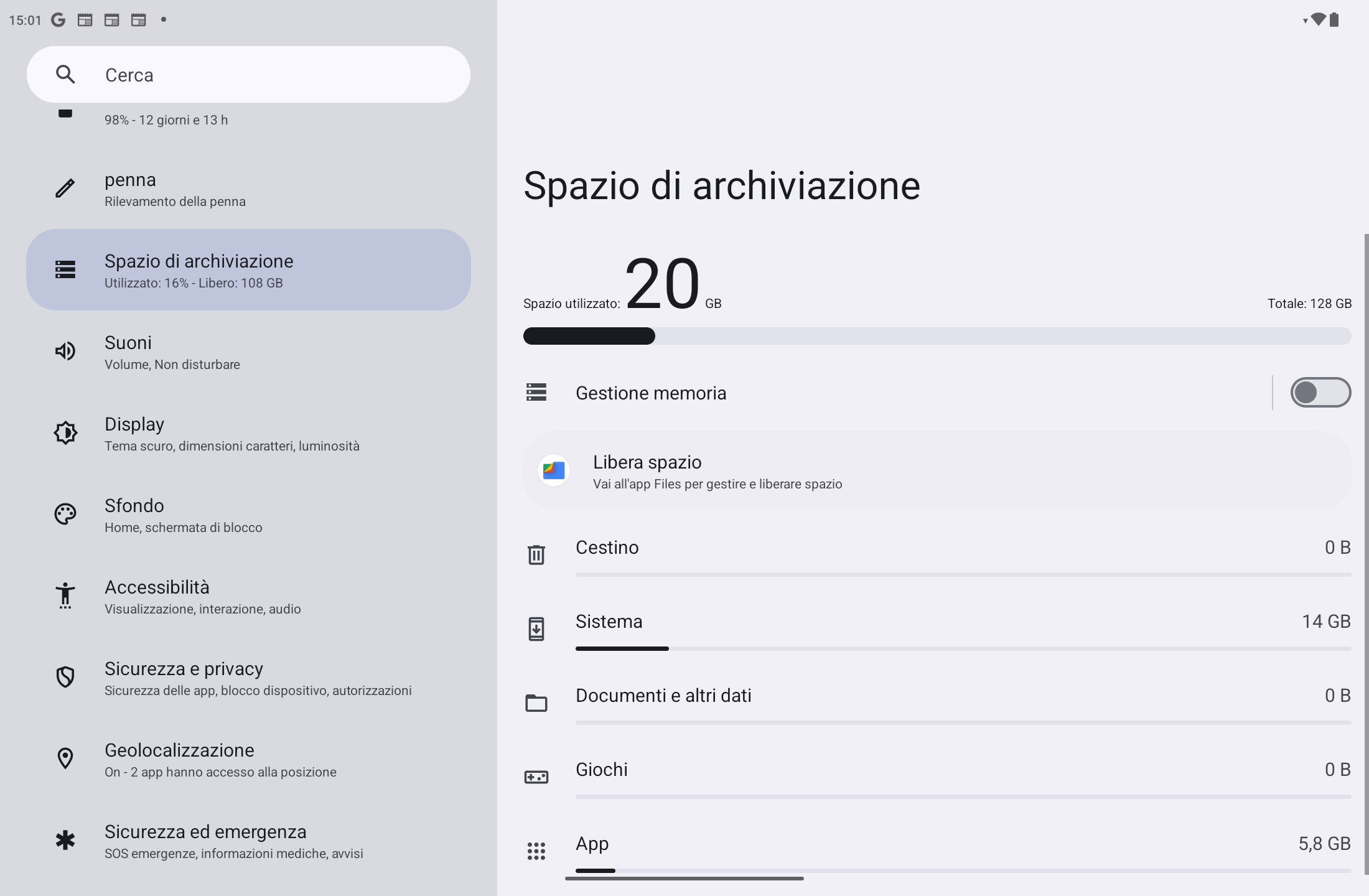
| Storage | 128 GB (non espandibile) |
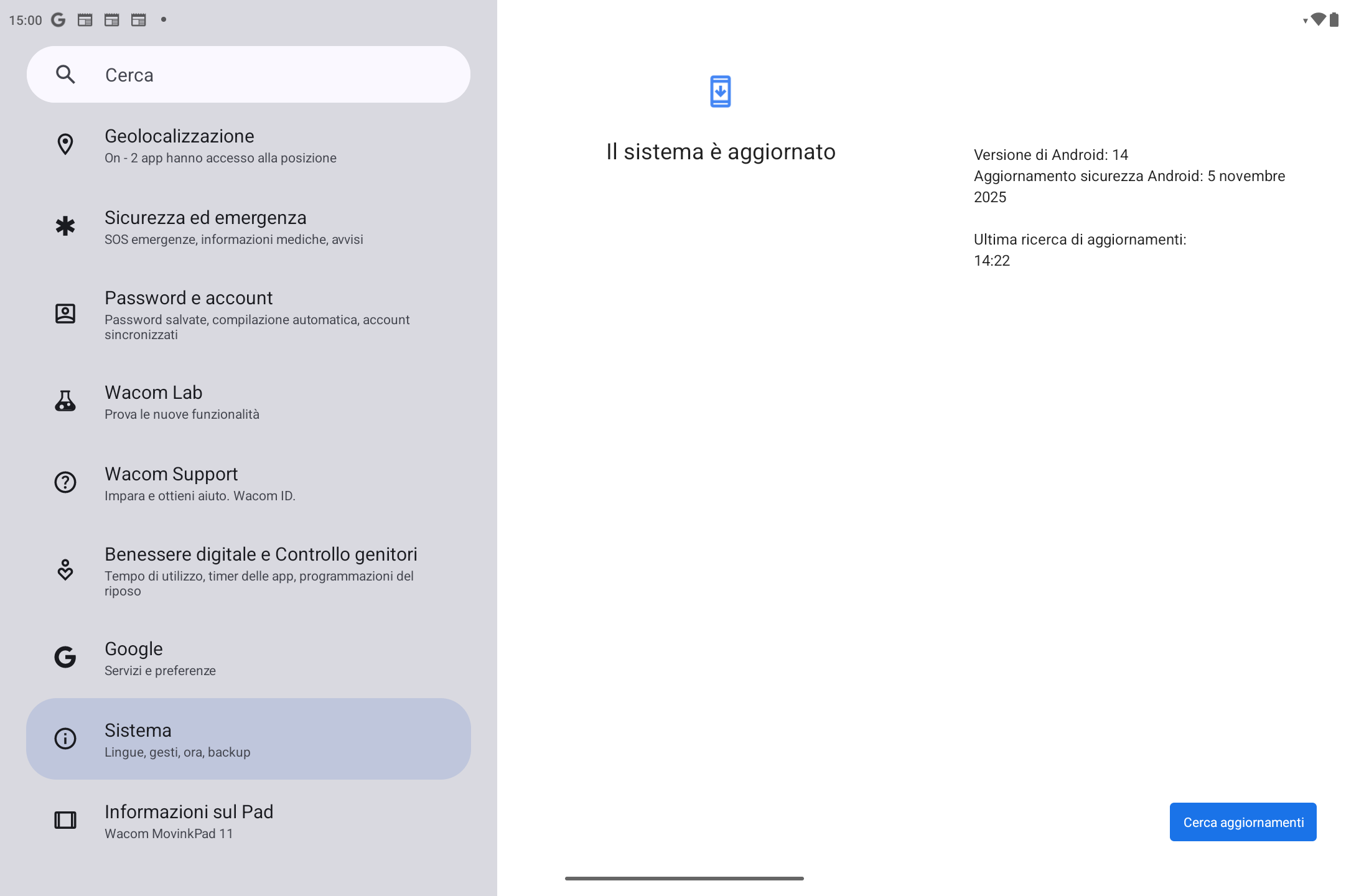
| Sistema operativo | Android 14 |
| Penna | Wacom Pro Pen 3 (slim, battery-free) |
| Livelli di pressione | 8.192 |
| Inclinazione penna | ±60° |
| Batteria | 7.700 mAh |
| Fotocamere | 5 MP frontale, 4,7 MP posteriore |
| Connettività | Wi-Fi 802.11 a/b/g/n/ac, Bluetooth 5.2 |
| Porta | USB-C (USB 2.0) |
| Jack cuffie | Assente |
| Altoparlanti | Stereo |
| Microfoni | Doppio microfono |
| Sensori | G-sensor, e-compass, sensore luce ambientale |
| Dimensioni | 266,8 × 183,4 × 7,8 mm |
| Peso | 588 g |
| Software incluso | Wacom Canvas, Wacom Shelf, Wacom Tips, Clip Studio Paint Debut (licenza 2 anni), ibisPaint X Prime (180 giorni) |
Hardware
Ok, parliamo di quello che c’è sotto il cofano — e di quello che non c’è. Il MediaTek Helio G99 è un processore che, nel panorama dei tablet, si colloca nella fascia media. Anzi, medio-bassa se vogliamo essere onesti. In termini di benchmark, le prestazioni sono paragonabili a quelle di uno smartphone di 4-5 anni fa. Questo significa che per il disegno e le app creative leggere va benissimo, ma non aspettatevi di fare gaming serio o editing video fluido.
Gli 8 GB di RAM sono sufficienti per il multitasking di base e per gestire canvas di dimensioni ragionevoli in Clip Studio Paint. Ho lavorato tranquillamente con canvas a 2000×2000 pixel a 300 DPI con diversi livelli aperti senza rallentamenti evidenti. Quando però ho provato a spingere con progetti più complessi — molti livelli, pennelli bagnati in Clip Studio, canvas grandi — qualche esitazione si è fatta sentire.
I 128 GB di storage non sono espandibili: niente slot microSD. Per un dispositivo dedicato al disegno potrebbe bastare, specialmente se salvate regolarmente in cloud, ma è un limite che fa alzare il sopracciglio. La porta USB-C è solo USB 2.0 — velocità di trasferimento dati da un’altra epoca, onestamente. Spostare file pesanti verso il computer richiede pazienza.
Una cosa però va detta: l’hardware qui non è il protagonista. Wacom ha chiaramente deciso di investire dove conta per il suo target — lo schermo, la penna, la sensazione di disegno — e di risparmiare sul resto. È una scelta. Si può condividerla o meno, ma ha una logica chiara.
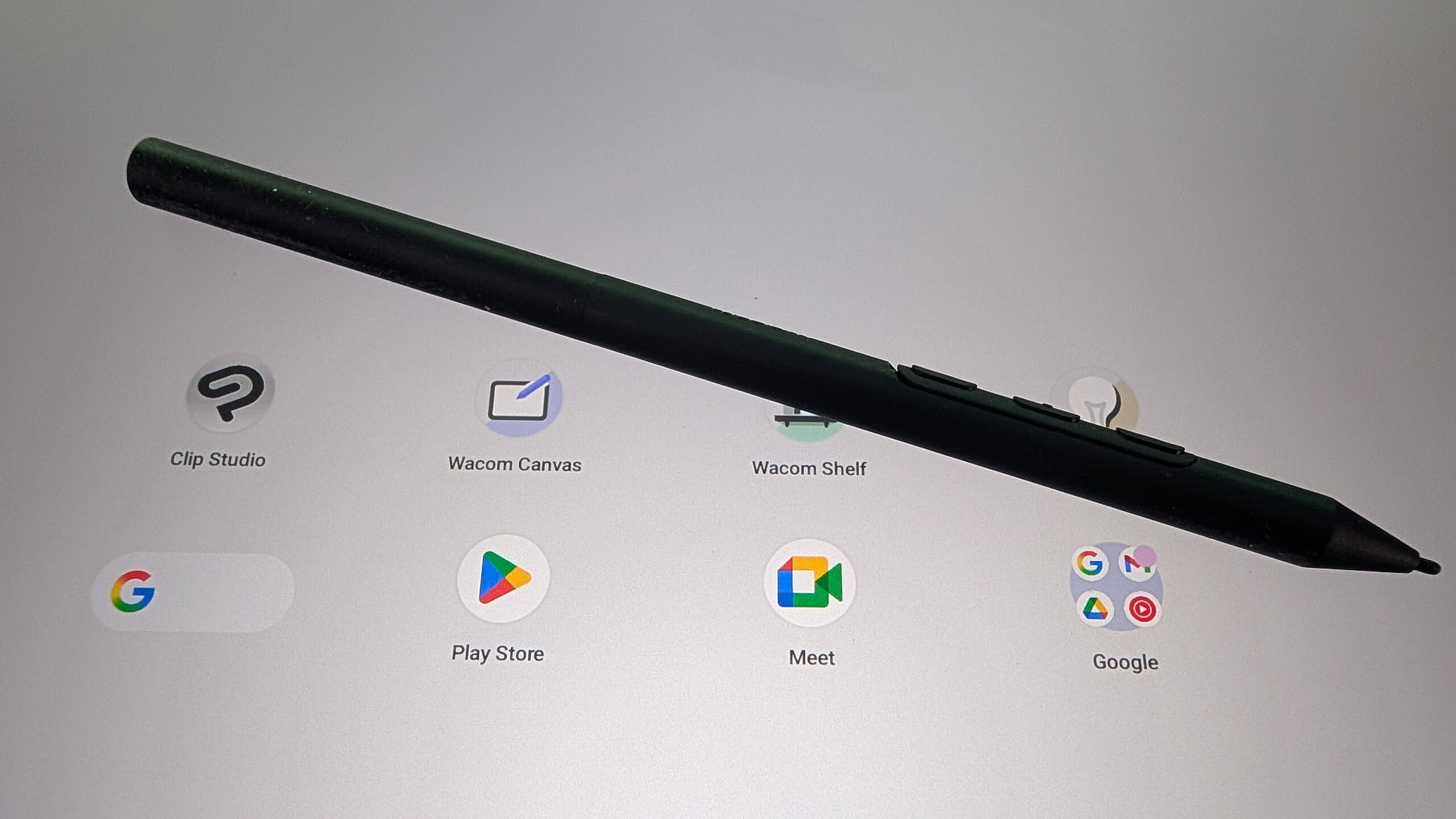
E a conti fatti, dopo tre settimane di utilizzo, non ho mai maledetto il processore durante il disegno. L’ho maledetto un paio di volte provando a giocare — ma non è quello il suo lavoro — e una volta cercando di aprire un PDF da 200 pagine. Per il resto, il Helio G99 fa il suo senza farsi notare. Che, per un processore, è il miglior complimento possibile. È strano: sulla carta sembra peggio di quanto sia nella pratica. Forse perché le app di disegno, se ben ottimizzate, non hanno bisogno di potenza bruta. Hanno bisogno di una buona comunicazione tra penna, schermo e software. E su quello, qui, ci siamo.
Software e app
Android 14, versione praticamente stock. Pochissime app preinstallate, niente bloatware. Questo è un bene, specialmente considerando che il Helio G99 non ha potenza da sprecare. La suite Google c’è tutta, anche se l’ottimizzazione non è perfetta: ho notato qualche bug grafico in Chrome e la riproduzione video ogni tanto singhiozza — probabilmente per limiti del processore più che del software.
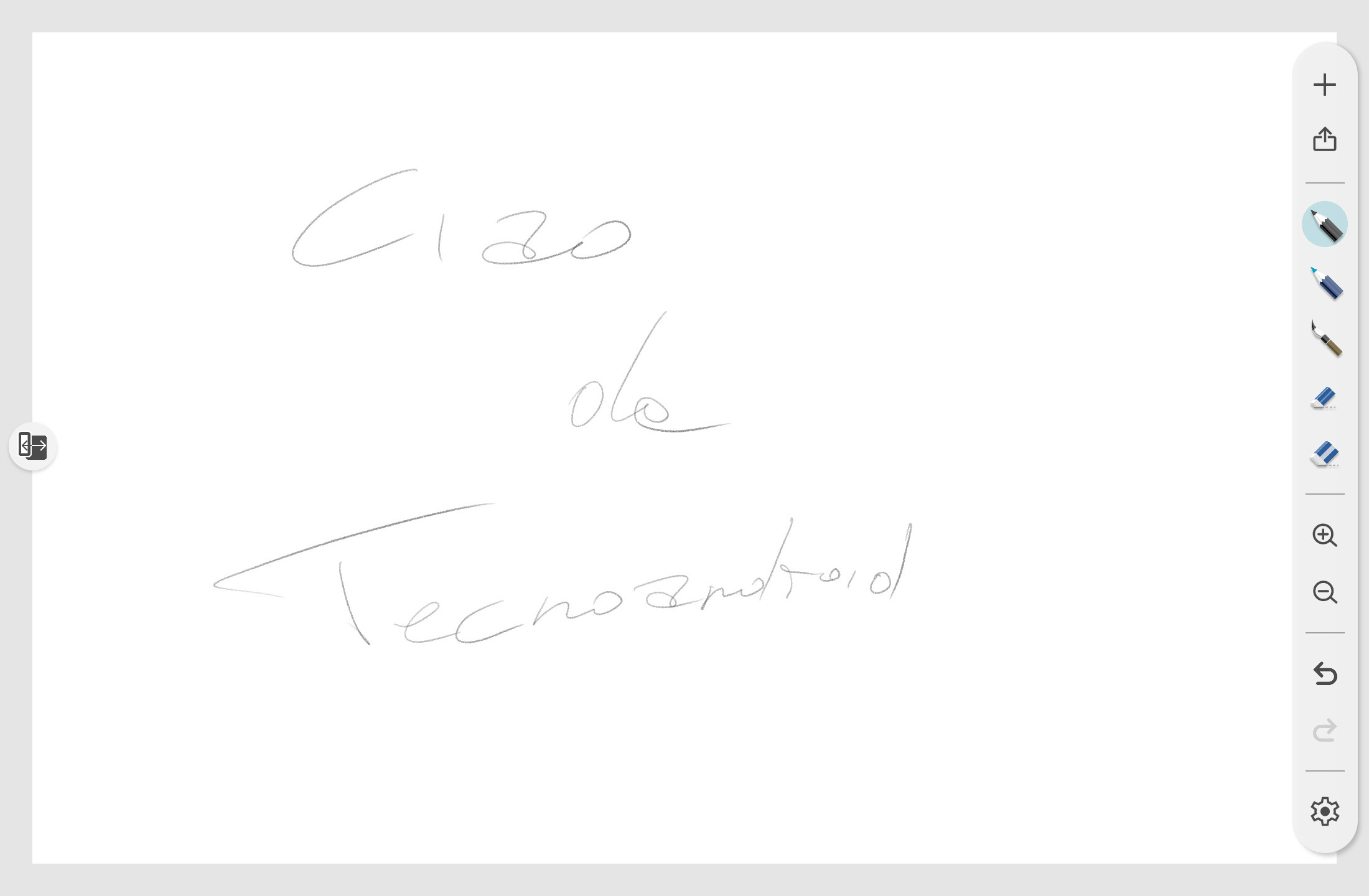
Ma la vera star è il pacchetto creativo. Wacom Canvas è l’app di sketch proprietaria, progettata per essere il punto di partenza del flusso creativo. È volutamente essenziale: matita nera, matita blu, penna a inchiostro, gomma dura, gomma morbida. E basta. All’inizio pensavo fosse troppo limitata — poi ho capito il senso. Canvas non vuole essere Procreate. Vuole essere il foglio bianco che apri quando ti viene un’idea, il taccuino da bar. E in quel ruolo funziona benissimo.
I disegni fatti in Canvas vengono salvati automaticamente in Wacom Shelf, una sorta di galleria organizzata dove ritrovare tutto, anche se il tablet si spegne all’improvviso. Da lì si possono esportare in Clip Studio Paint per il lavoro di rifinitura. Il flusso è pensato bene, devo ammetterlo.
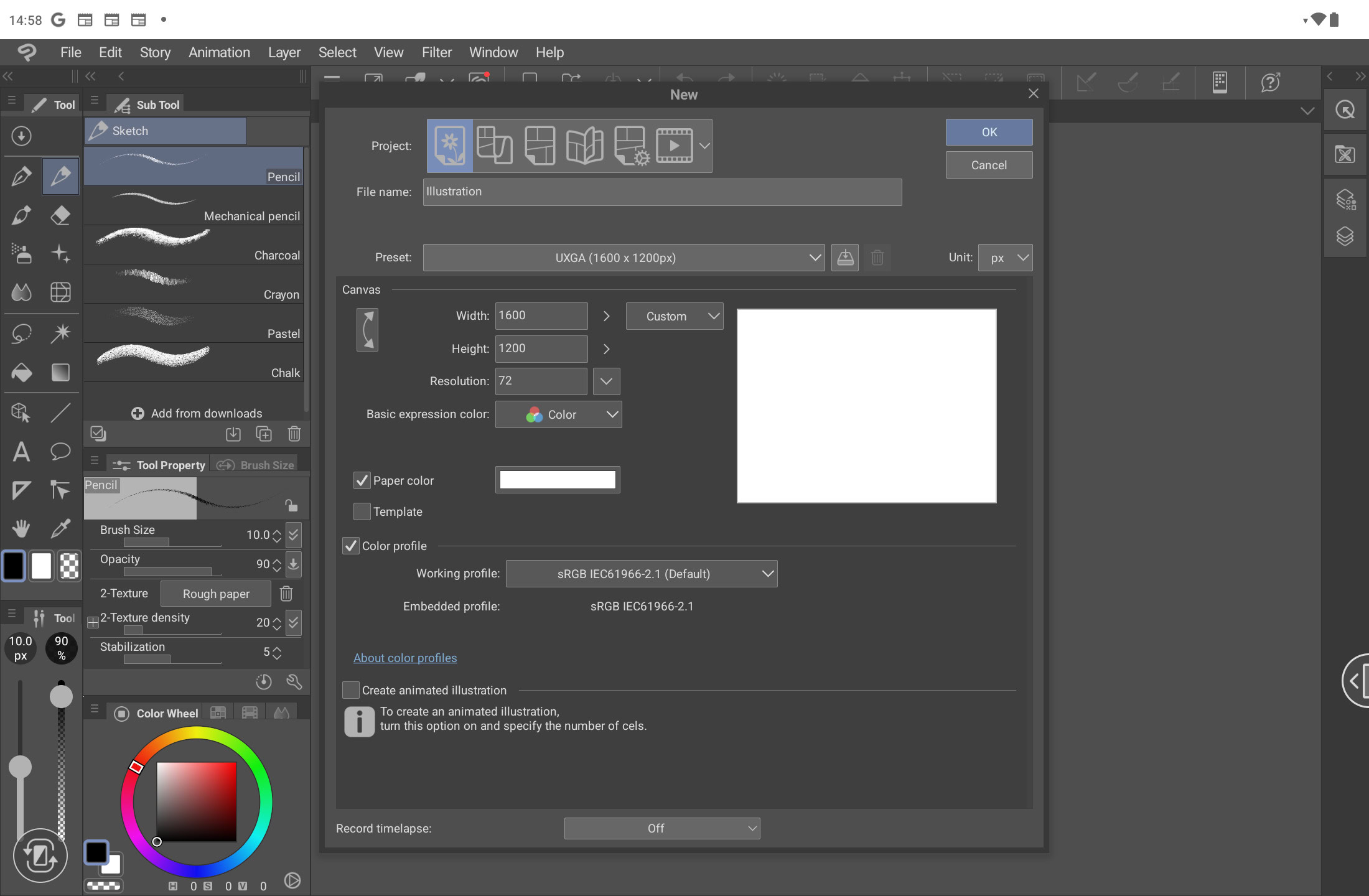
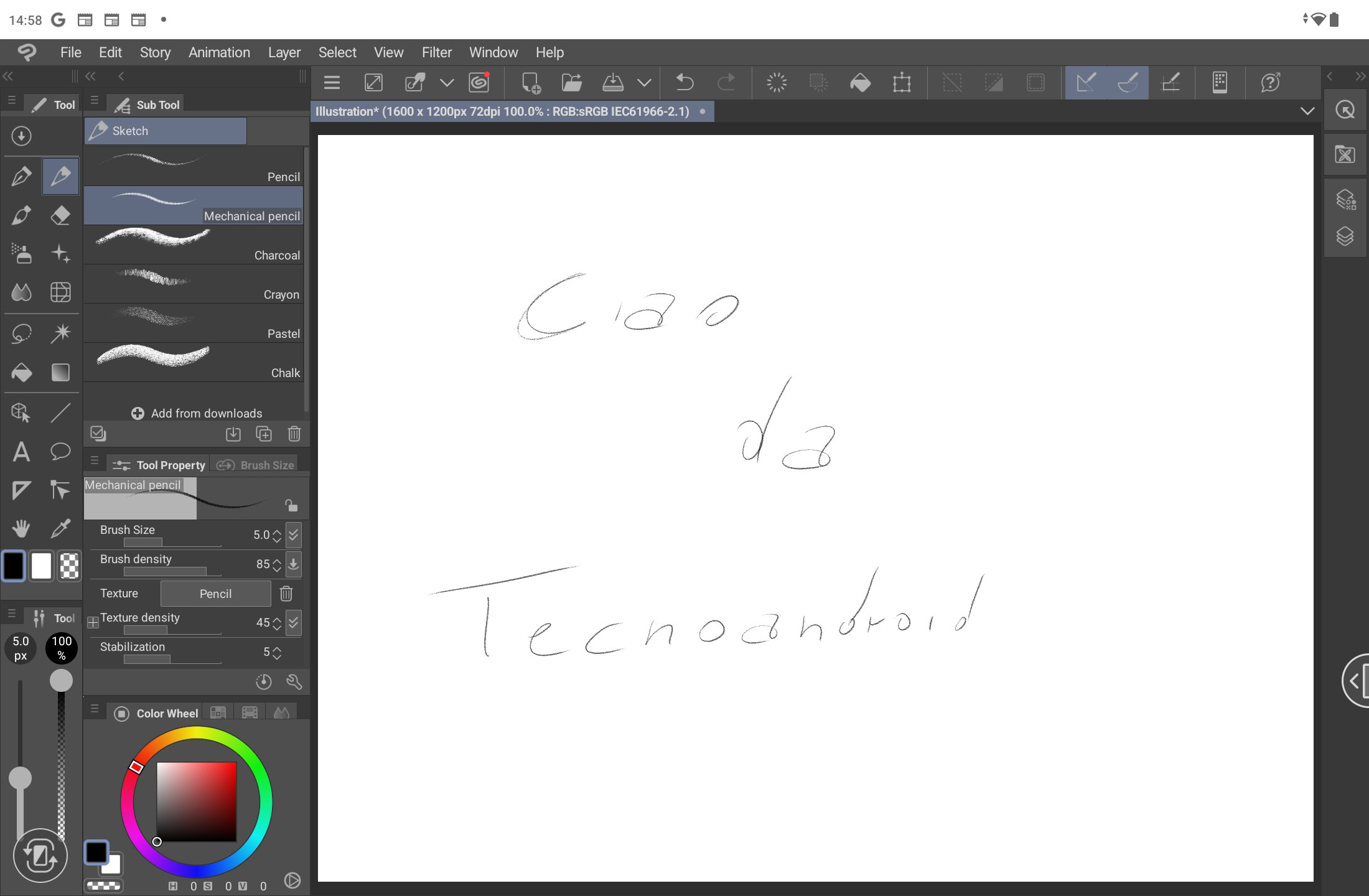
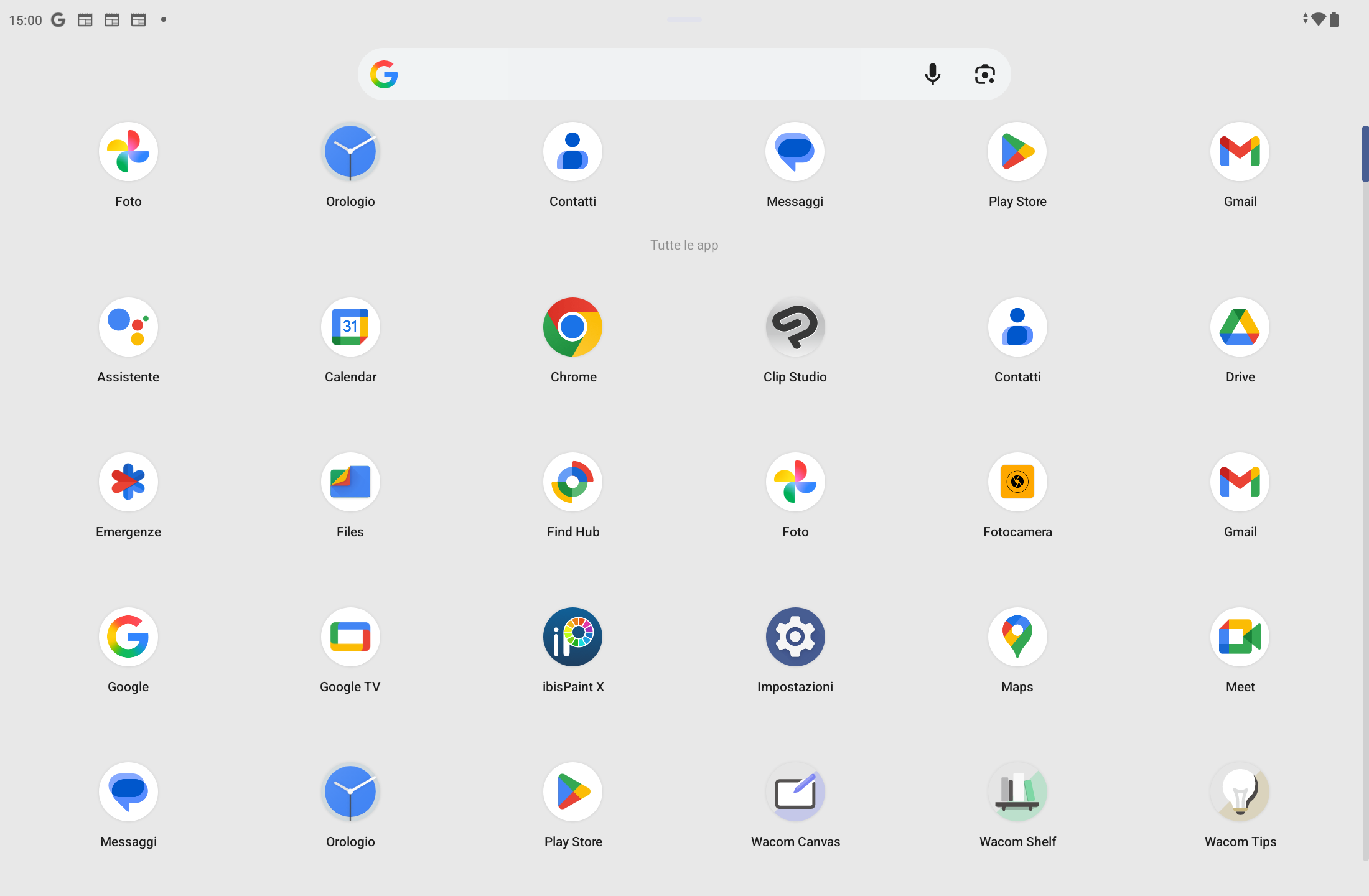
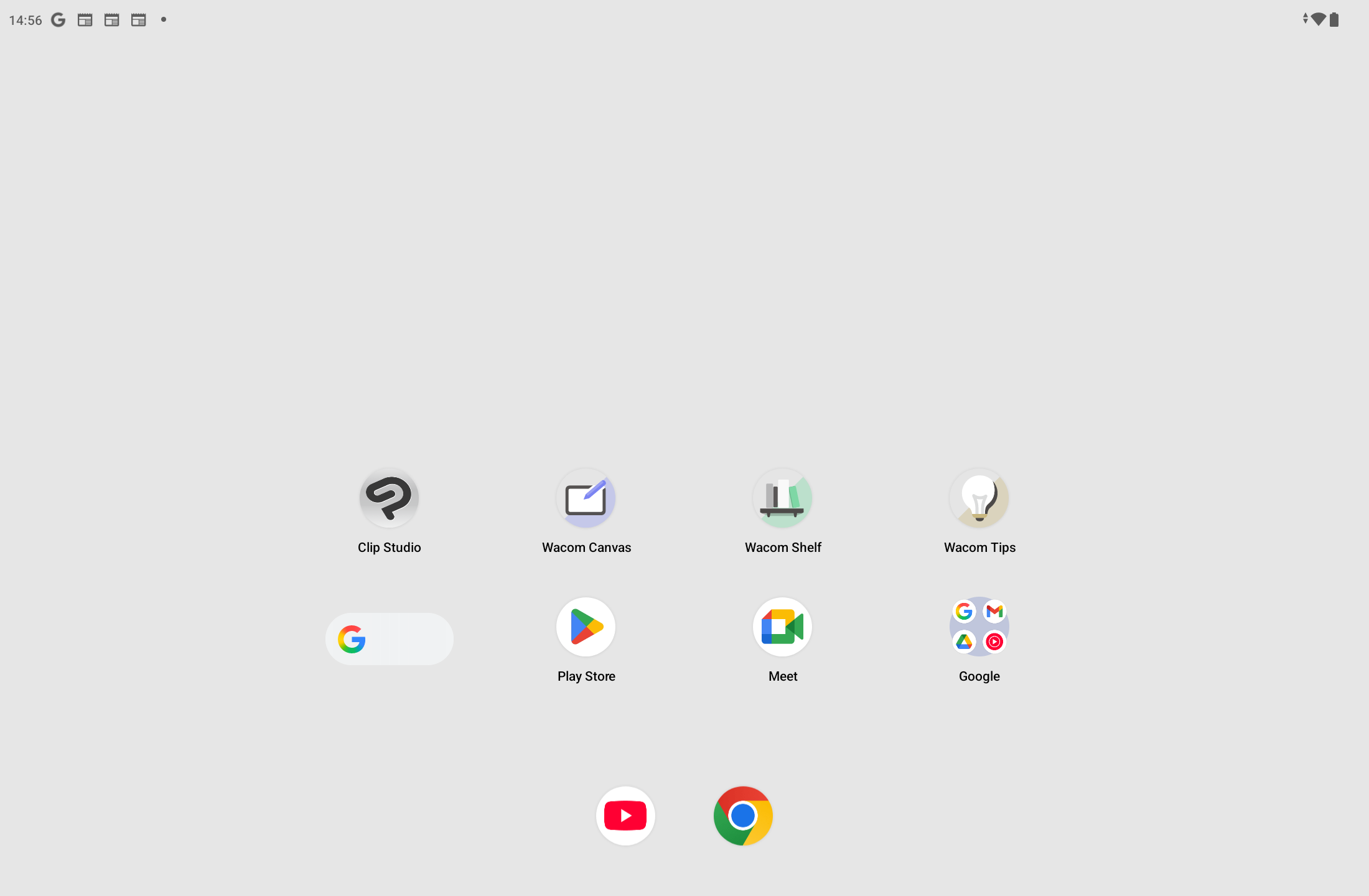
Clip Studio Paint Debut viene fornito con licenza biennale, e questa è forse la ciliegina più grossa della torta. Parliamo di un software professionale usato da illustratori e mangaka in tutto il mondo, con oltre 40.000 pennelli, supporto 3D, strumenti per fumetti e animazione. La versione Debut è quella base, ma per disegnare e illustrare è più che sufficiente. Chi volesse salire di livello può passare alle versioni PRO o EX con abbonamento a prezzo scontato.
C’è anche una trial di 180 giorni di ibisPaint X Prime, altra app molto popolare tra gli illustratori digitali. E poi, ovviamente, c’è il Google Play Store: Krita, MediBang, Infinite Painter, Sketchbook — l’ecosistema Android per il disegno è più ricco di quanto molti pensino.
Una cosa che ho apprezzato: la gestione della compressione dei file nelle app Wacom e in Clip Studio è efficiente. I progetti occupano meno spazio di quanto mi aspettassi, il che è importante visto che i 128 GB non sono espandibili. Su altre app come Krita, invece, ho dovuto intervenire manualmente per contenere le dimensioni dei file salvati — un piccolo grattacapo in più.
C’è anche Wacom Tips, un’app di tutorial e suggerimenti: come registrare la licenza di Clip Studio, come risparmiare batteria, come personalizzare i tasti della penna. È basilare, ma per chi è alle prime armi con il mondo Wacom è un punto di partenza utile. Non la aprirete dopo la prima settimana, ma intanto c’è.
Un dubbio che mi porto dietro: gli aggiornamenti. Il tablet esce con Android 14, ma Wacom non ha comunicato una roadmap chiara per gli update futuri del sistema operativo. Questo è un punto di domanda importante, perché un dispositivo Android senza aggiornamenti diventa un dispositivo con problemi di sicurezza nel giro di un paio d’anni. Spero che Wacom si esprima presto su questo fronte, perché sarebbe un peccato lasciare invecchiare un prodotto così ben costruito per una questione di software.
Prestazioni e autonomia
La batteria da 7.700 mAh tiene bene. Nelle mie sessioni di disegno — luminosità al 60-70%, Wi-Fi attivo, pennelli non troppo esosi — ho raggiunto tranquillamente le 8-9 ore. In un test più estremo, con luminosità al massimo e streaming YouTube continuo, il pad si è spento dopo circa 5 ore e 50 minuti. Non male, considerando lo schermo da 11,45 pollici.
Nella pratica quotidiana, parto la mattina col tablet carico, disegno a intermittenza durante la giornata, e la sera sono ancora sopra il 30%. Per un uso puramente da sketchbook — tiralo fuori, disegna mezz’ora, rimettilo via — potete tranquillamente andare avanti 2-3 giorni senza caricarlo.
La ricarica, come dicevo, è lenta. Da zero a pieno servono circa 3 ore, forse qualcosina in più. L’ho preso come abitudine: lo metto in carica la sera prima di dormire e la mattina è pronto. Ma se vi trovate con il 5% alle tre del pomeriggio e dovete finire un lavoro… armatevi di pazienza (e di un cavo lungo abbastanza per disegnare mentre carica).
C’è anche una modalità di risparmio batteria che limita la carica massima all’80% o al 90%, pensata per chi tiene il dispositivo sempre collegato. Un dettaglio intelligente per la longevità della batteria nel lungo periodo.
Una nota pratica: il consumo varia parecchio in base al refresh rate. Con il display a 90 Hz fissi la batteria scende più velocemente — circa un 15-20% in più di consumo rispetto ai 60 Hz, da quello che ho stimato nei miei test. La modalità adattiva fa un buon lavoro nel bilanciare fluidità e autonomia, alzando il refresh solo quando serve (per esempio durante il tracciamento della penna) e abbassandolo quando il display mostra contenuto statico. È il tipo di ottimizzazione che non noti finché non la cerchi, ma che fa la differenza a fine giornata.
Test sul campo
Arriviamo al dunque: come si disegna su questa cosa? Ho passato tre settimane con il MovinkPad, alternandolo al mio setup abituale. E sarò diretto: l’esperienza penna-su-schermo è il motivo per cui questo dispositivo esiste, e il motivo per cui ha senso nonostante tutti i compromessi hardware.
La prima sera l’ho portato sul divano — classico scenario da “vediamo com’è”. Ho appoggiato la penna sullo schermo in modalità sleep, come suggerito da Wacom, e in un paio di secondi si è acceso e ha aperto Canvas. La sensazione è proprio quella di aprire un taccuino. Nessun boot, nessun login (a meno che non abbiate impostato il blocco schermo), nessuna attesa. Penna, schermo, via.
Il secondo giorno ho provato una sessione più strutturata. Due ore di sketch in Clip Studio Paint, pennelli a matita e inchiostro, canvas a 3000×2000 px, otto livelli. Il tablet ha retto senza problemi visibili. Nessun lag percepibile nel tratto, la risposta della penna è immediata. Quando sono passato ai pennelli acquerello — quelli computazionalmente pesanti — ho notato qualche microscopico rallentamento, ma nulla che compromettesse davvero il flusso di lavoro.
Un pomeriggio l’ho portato al parco per uno sketch dal vero. Ed è qui che lo schermo opaco fa la differenza: sotto il sole diretto ovviamente non era perfetto, ma in ombra o sotto una luce indiretta la visibilità era ottima. Su un tablet con schermo glossy sarebbe stato impossibile. La luminosità di 400 nit non è da record, ma abbinata al trattamento antiriflesso basta e avanza per la maggior parte delle situazioni.
Ho fatto anche una prova con MediBang Paint e Infinite Painter. Entrambe giravano bene, senza i lag che altri utenti hanno segnalato su tablet Android concorrenti. Infinite Painter, in particolare, mi ha sorpreso per la fluidità — è l’app con cui mi sono trovato meglio dopo Clip Studio.
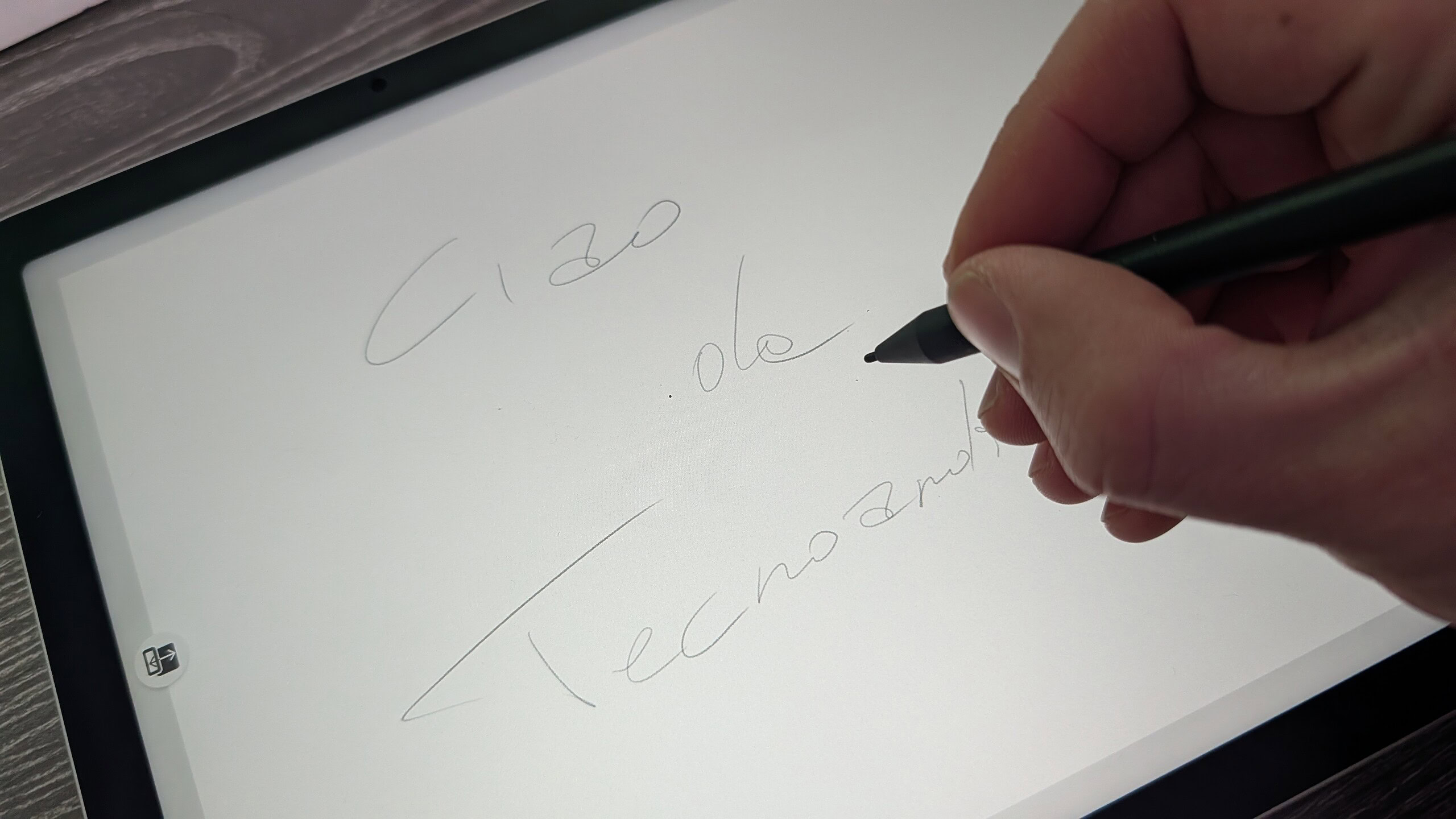
E la cosa che forse non mi aspettavo: ho iniziato a usarlo per prendere appunti. Riunioni, liste della spesa, annotazioni veloci. La penna è così reattiva e il tratto così naturale che il pad è diventato anche il mio taccuino quotidiano. Non era previsto nel piano, è successo e basta.
Quello che non ho potuto testare a fondo è il comportamento con progetti molto pesanti — illustrazioni professionali con decine di livelli ad altissima risoluzione. Per quello servirebbe più tempo e, probabilmente, un processore diverso. Questo è un limite reale: il MovinkPad è perfetto per lo sketch e l’illustrazione intermedia, meno per la produzione intensiva.
Ho voluto fare anche una prova con Nomad Sculpt, giusto per capire dove il Helio G99 inizia a piangere. Sculture semplici, sotto il milione di vertici, giravano senza problemi. Già a 1,5 milioni si notava un rallentamento nel pennello. A 6 milioni di vertici il frame rate crollava durante la scultura, anche se la navigazione del modello restava accettabile. Non è il dispositivo per la scultura 3D, chiaro, ma almeno per schizzi tridimensionali rapidi se la cava.
Un’ultima nota sul test: la navigazione web. Chrome funziona, i siti si caricano in tempi ragionevoli, ma ogni tanto c’è un micro-lag nello scroll delle pagine più pesanti. Non è una cosa che noti se lo usi per guardare un tutorial su YouTube mentre disegni — e questo in effetti è lo scenario più realistico. Per la navigazione intensiva, però, si sente che il processore non è di primo livello.
Approfondimenti
La penna: il cuore di tutto
Devo dire che qui Wacom ha giocato il suo asso. La Pro Pen 3 in versione slim è probabilmente la cosa migliore della confezione. Nessuna batteria da caricare, nessun pairing Bluetooth — la appoggi sullo schermo e funziona, punto. La tecnologia EMR (risonanza elettromagnetica) è quella che Wacom usa da decenni, e qui è nell’ultima incarnazione.
Gli 8.192 livelli di pressione si sentono tutti. La transizione dalla linea sottilissima al tratto pieno è graduale, morbida, prevedibile. Il rilevamento dell’inclinazione funziona bene — sorprendentemente bene, anzi, perché su molti tablet Android il tilt è più un concetto teorico che una funzionalità reale. Qui no: inclina la penna e il tratto cambia davvero, come con una matita vera.
I tre tasti laterali sono personalizzabili — a seconda dell’app — e hanno un feedback tattile decente. Non ho mai premuto un tasto per sbaglio durante il disegno, il che è più importante di quanto sembri. Chi preferisce uno stilo senza tasti può sostituire i button cover con una versione liscia, inclusa nella confezione.
Un’altra cosa: la penna è compatibile con altri stilo EMR, compresi quelli di LAMY, Staedtler, Kaweco e persino le S Pen Samsung (anche se le punte Samsung sono più corte e non si possono usare nella Pro Pen 3). Se avete uno stilo preferito per la sensazione in mano, probabilmente funziona. Nelle impostazioni c’è anche un’opzione per disabilitare il supporto alle penne EMR più vecchie, nel caso diano problemi di interferenza.
La punta in feltro di serie offre un po’ più di attrito rispetto alle punte standard in plastica — la sensazione è più vicina a una matita morbida su carta ruvida. Chi preferisce una sensazione più liscia può passare a punte in plastica standard (acquistabili separatamente). È una questione di preferenza personale: personalmente ho tenuto le punte in feltro per tutta la durata del test e non le cambierei.
Un piccolo difetto: lo stilo non ha modo di agganciarsi magneticamente al tablet. Se non usate la custodia con portapenna, la penna finirà inevitabilmente a rotolare sul tavolo o persa in fondo allo zaino. La sezione trasversale circolare non aiuta — almeno la Apple Pencil 2 ha un lato piatto. Wacom vende dei Flare Grips opzionali che ingrossano un po’ l’impugnatura, ma non risolvono il problema dello storage.
Lo schermo: opaco, laminato, giusto
Il display da 11,45 pollici in formato 3:2 è una scelta azzeccata per il disegno. Il rapporto è più verticale rispetto al classico 16:9, il che significa più spazio utile sia in orizzontale che in verticale — e se disegnate in portrait, come capita spesso per ritratti e character design, la differenza si nota.
La risoluzione di 2200×1440 è più che sufficiente: i pixel non si vedono a distanza di utilizzo normale, i dettagli sono nitidi. Ma la vera star è la superficie. Il vetro inciso opaco dà alla penna una resistenza che ricorda la carta da disegno — non troppa, non troppo poca. Il pannello è laminato (direct bonding), quindi la distanza tra la punta della penna e il punto sullo schermo è minima. La parallasse quasi non esiste, e questo per chi disegna è fondamentale.
Colori? Copertura sRGB al 99%, che per lo sketch e l’illustrazione digitale va benissimo. Non è un pannello OLED, i neri non sono assoluti, ma per il target di questo dispositivo sarebbe stato un investimento sproporzionato. L’angolo di visione di 170 gradi è ampio — anche inclinato, i colori non virano in modo fastidioso.
Il refresh rate adattivo 60/90 Hz è un tocco gradito: a 90 Hz il tratto della penna è più fluido, a 60 Hz si risparmia batteria. Di default è impostato su adattivo, e onestamente non ho mai sentito il bisogno di forzarlo a 90.
C’è un aspetto che va menzionato, perché potrebbe deludere qualcuno: non è un pannello OLED. I neri sono buoni per un LCD ma non sono “veri neri”, i colori sono accurati ma non hanno quel pop che i pannelli AMOLED regalano. Per il disegno non è un problema — anzi, uno schermo troppo saturo può essere controproducente perché falsifica i colori del lavoro finale. Ma se usate il pad anche per guardare film o sfogliare foto, il confronto con un Galaxy Tab o un iPad è impietoso. Stavo per scrivere che è un difetto, ma ripensandoci: è un prodotto pensato per disegnare, e per quello lo schermo è centrato. Il resto è contorno.
Un ultimo dettaglio: il tempo di risposta di 15 ms è adeguato — non è un monitor gaming e non deve esserlo. Per il disegno, la risposta percepita della penna dipende più dalla tecnologia EMR che dal refresh del pannello, e su quel fronte il MovinkPad è impeccabile.
Qualità delle fotocamere (e perché non contano quasi nulla)
Ok, facciamo in fretta perché qui c’è poco da dire. La fotocamera posteriore da 4,7 megapixel e quella frontale da 5 megapixel sono… presenti. Servono per scattare foto di riferimento — un panorama da ridisegnare, un oggetto da usare come base — e per fare videochiamate. Punto. La qualità è sufficiente per questi usi, inadeguata per qualsiasi altra cosa. E va bene così: non è un fotofonino, non deve esserlo.
Palm rejection e multi-touch
Il palm rejection è eccellente. Ho disegnato appoggiando tranquillamente il palmo sullo schermo e non ho mai avuto attivazioni fantasma o gesti involontari. L’unica eccezione: la funzione Lift-to-Wake — che dovrebbe accendere lo schermo quando sollevi il tablet — ogni tanto si attiva da sola. Non un dramma, ma un fastidio. Si può disattivare dalle impostazioni.
Il multi-touch a 10 punti funziona bene per zoom, rotazione e gesture a due-tre dita nelle app di disegno. In Concepts, persino le gesture a quattro dita erano riconosciute senza problemi. Pinch-to-zoom fluido, rotazione precisa: niente da segnalare.
Audio: lo scheletro nell’armadio
E qui devo essere onesto: gli altoparlanti sono il punto più debole dell’intero pacchetto. Sulla carta sono stereo, nella pratica il suono è… vuoto. Mancano i bassi, il volume massimo è appena sufficiente, e c’è una qualità “inscatolata” che rende la riproduzione musicale poco piacevole. Per un video tutorial va bene, per ascoltare musica mentre disegnate molto meno.
Peggio ancora: non c’è il jack cuffie. Bluetooth obbligatorio per le cuffie, il che aggiunge un passaggio e — a seconda delle cuffie — un minimo di latenza. Non è un problema enorme, ma è un’assenza che pesa, soprattutto su un dispositivo pensato per sessioni creative prolungate dove molti artisti amano ascoltare musica.
Ho provato a guardare un paio di episodi di una serie mentre ero sul divano, e l’audio è accettabile per capire i dialoghi ma non per goderseli. Il volume massimo in una stanza silenziosa è sufficiente; in un ambiente rumoroso — un bar, un treno — diventa troppo basso. Per i tutorial su YouTube va bene, ma se vi piace avere musica di sottofondo mentre disegnate, collegateci delle cuffie Bluetooth e non guardatevi indietro. Mah, mi aspettavo qualcosina in più da un dispositivo a questo prezzo. Non è che manchino i millimetri per un jack da 3,5 mm.
La funzione Quick Draw
Questa è la feature che cambia il modo di usare il pad. Con il tablet in sleep, basta appoggiare la penna sullo schermo e tenerla premuta per un paio di secondi: il dispositivo si sveglia e apre direttamente Wacom Canvas su un foglio bianco. È immediato, è intuitivo, e funziona davvero come aprire un taccuino. Dopo un po’ diventa automatico — hai un’idea, tiri fuori il pad dalla borsa, penna-schermo-disegna.
Si può anche fare un doppio tap sullo schermo con la penna o un doppio click del tasto di accensione: stesse funzionalità, vie diverse. E quando chiudi Canvas o crei un nuovo foglio, lo sketch precedente viene salvato automaticamente in Wacom Shelf. Niente lavoro perso, mai.
Sembra un dettaglio, ma è la cosa che rende il MovinkPad diverso da un tablet Android qualsiasi con una penna. La velocità dal pensiero alla linea è il vero prodotto qui.
Instant Pen Display Mode (beta)
Wacom ha lanciato Wacom Lab, una comunità sperimentale dove testare funzionalità in anteprima. La prima disponibile è l’Instant Pen Display Mode: collegando il pad al computer via USB-C, diventa una tavoletta con schermo — come un Cintiq portatile. Puoi disegnare sul MovinkPad usando le applicazioni in esecuzione su Windows o Mac.
Non ho potuto testare questa funzionalità in modo approfondito perché è ancora in beta e richiede driver specifici. Ma il concetto è intrigante: un dispositivo che funziona sia standalone sia come pen display collegato al computer. Se Wacom riesce a far funzionare bene questa modalità, il valore complessivo del prodotto sale parecchio.
Funzionalità
Oltre alle feature già descritte, il pad gira Android 14 con accesso al Google Play Store, il che significa che non è limitato al solo disegno. YouTube, Netflix, Chrome, Gmail, Google Drive — tutto funziona. La navigazione web è fluida anche se non fulminea, la riproduzione video è discreta (i limiti del processore si sentono con contenuti pesanti).
Il Bluetooth 5.2 permette di collegare cuffie, tastiere e altri accessori wireless. Il Wi-Fi supporta le bande standard fino all’802.11ac — niente Wi-Fi 6, ma per l’uso previsto non è un problema. C’è anche la possibilità di usare il tablet come secondo schermo per il computer tramite app di terze parti, anche se la modalità Pen Display di Wacom Lab è la soluzione nativa in arrivo.
Tra le chicche: la ricarica della batteria limitabile all’80%, lo split screen per lavorare con due app affiancate, la luminosità automatica (che funziona bene). Mancano il GPS e l’NFC, ma francamente su un dispositivo di questo tipo non li avrei comunque cercati.
Pregi e difetti
Pregi:
- Esperienza penna eccezionale: la Pro Pen 3 è la migliore in questa fascia di prezzo, senza discussione. Pressione, tilt e palm rejection funzionano tutti come dovrebbero
- Schermo opaco laminato con una sensazione paper-like autentica, non simulata con pellicole aggiuntive — la parallasse è quasi assente
- Quick Draw: dall’idea al tratto in meno di tre secondi, il workflow sketch-salvataggio-esportazione è fluido e ben pensato
- Costruzione solida e leggera (588 g), scocca piatta senza bump fotocamera — perfetta per disegnare su superficie piana
- Clip Studio Paint Debut incluso per due anni: un software professionale vero, non un giocattolo
Difetti:
- Storage da 128 GB non espandibile e porta USB solo 2.0 — il trasferimento file è lento e lo spazio può diventare un problema
- Niente sblocco biometrico: nel 2025 digitare un PIN ogni volta è frustrante
- Audio degli altoparlanti mediocre e assenza del jack cuffie — deludente per sessioni creative lunghe
- Hardware mid-range (Helio G99) che limita le prestazioni con progetti complessi e app pesanti
- Ricarica lenta (~3 ore da zero a pieno) e nessun caricatore incluso
Prezzo e posizionamento
Il listino ufficiale in Italia è 459,99 euro per la versione base. Con la custodia-stand ufficiale il prezzo sale a 499,99 euro. Online, su Amazon e altri store, lo si trova spesso tra i 400 e i 470 euro a seconda delle promozioni.
È un prezzo giusto? Dipende dal metro di giudizio. Se lo confrontate con un tablet Android generalista nella stessa fascia, le specifiche hardware sono inferiori. Un Samsung Tab S10 FE a prezzo simile ha uno schermo AMOLED, processore più potente, più storage e fa molte più cose. Ma — e questo è un “ma” grande — nessuno di quei tablet ha la qualità di penna del MovinkPad. La Pro Pen 3, lo schermo opaco laminato e il flusso Quick Draw sono cose che non si comprano con un aggiornamento firmware.
Se guardate verso il basso, l’XPPen Magic Drawing Pad costa leggermente meno e offre più storage con slot microSD, ma la qualità del tratto è un gradino sotto. Se guardate verso l’alto, il Wacom Movink 13 (che però è un pen display, non standalone) o un iPad Air con Apple Pencil Pro costano sensibilmente di più.
Il MovinkPad si posiziona in una nicchia specifica: chi vuole uno strumento di disegno dedicato, portatile, con la migliore esperienza penna possibile sotto i 500 euro. Se rientrate in quella descrizione, il rapporto qualità/prezzo è buono. Se cercate un tuttfare, guardate altrove. Attualmente è disponibile sul sito di Amazon Italia e maggiori informazioni si possono acquisire tramite il sito ufficiale.
Unboxing
Conclusioni
Tre settimane con il MovinkPad, e la cosa che mi ha colpito di più non è una specifica tecnica o una feature. È quante volte l’ho aperto. Più di quanto aprissi il mio setup da scrivania, più di quanto facessi con qualsiasi altro tablet. Perché la barriera tra “ho voglia di disegnare” e “sto disegnando” è quasi zero, e questo cambia tutto.
È il tablet perfetto per chi disegna tutti i giorni — o vorrebbe farlo — e cerca uno strumento che non richieda preparazione. Studenti d’arte, illustratori in erba, chiunque voglia catturare idee al volo senza dover accendere un computer. Anche artisti più esperti che cercano un pad leggero per sketch e studi veloci ci troveranno un compagno affidabile.
Chi non lo dovrebbe comprare? Chi cerca un tablet tuttofare: per gaming, streaming pesante, produttività da ufficio, un iPad o un Samsung restano scelte migliori. Chi lavora con progetti massicci ad altissima risoluzione: l’hardware non regge. E chi non può vivere senza sblocco biometrico e jack cuffie — capisco, davvero.
Ma se la domanda è “qual è il miglior dispositivo standalone per disegnare sotto i 500 euro?”, oggi la risposta ha il logo Wacom sopra. E non succedeva da un po’.
Il MovinkPad non è un tablet che si misura in benchmark o in gigabyte. Si misura in quante volte ti viene voglia di tirarlo fuori e tracciare una linea. E quello, per Wacom, è sempre stato l’unico benchmark che conta davvero.