In questo articolo Indice dei contenuti 19 sezioni
La prima cosa che ho pensato quando mi è arrivato sulla scrivania è stata: “Ma davvero serve un’altra periferica per chi monta video?”. Avevo già provato controller, tastiere macro, deck con i pulsanti programmabili. Quasi tutti finivano nel cassetto dopo due settimane. Quindi l’asticella era bassa, lo ammetto.
Poi l’ho preso in mano. E qualcosa è cambiato.
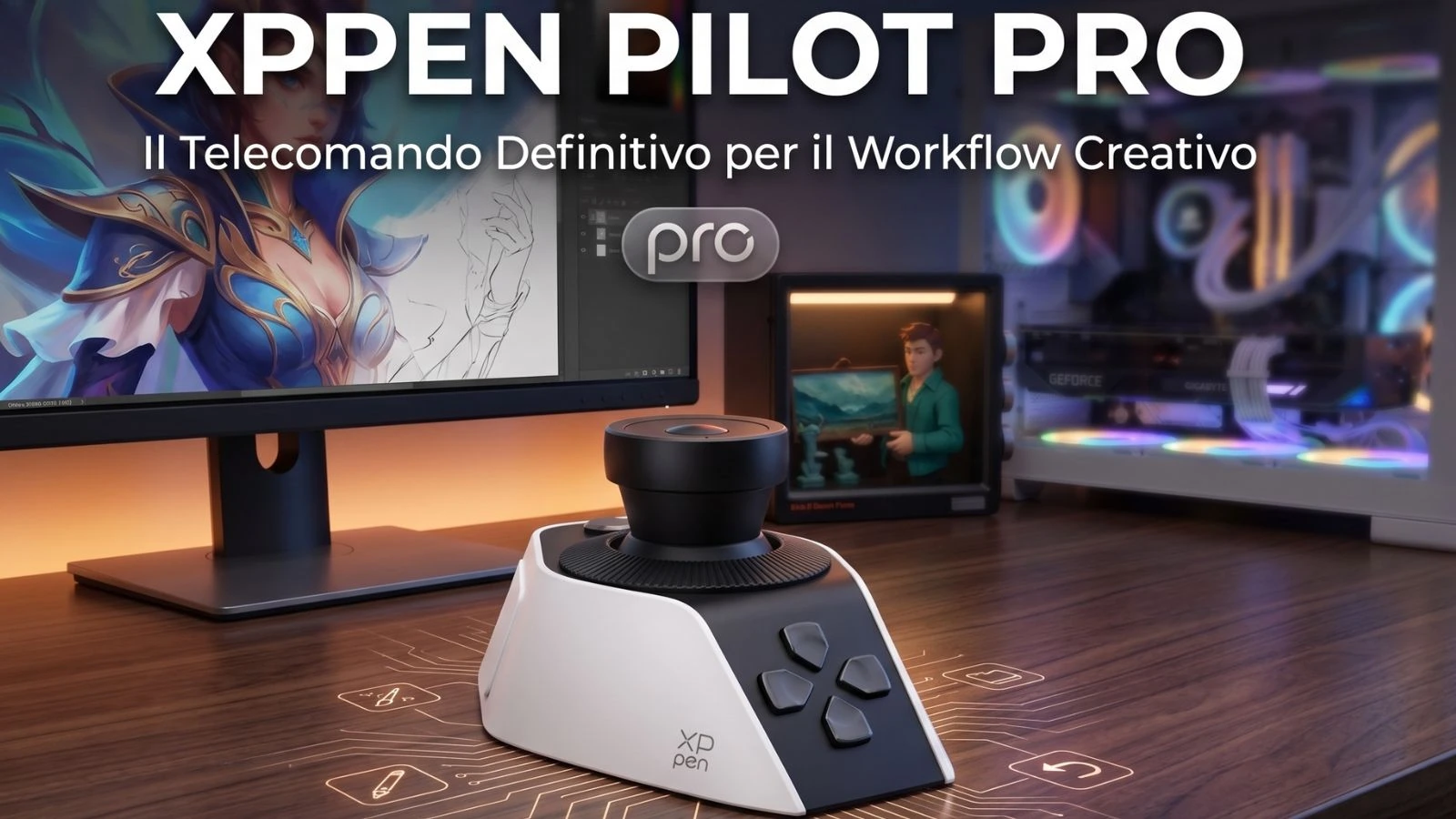
XPPen Pilot Pro è la prima console di editing dell’azienda cinese famosa soprattutto per le tavolette grafiche. Un debutto importante in una nicchia dove finora dominavano marchi storici (e prezzi proibitivi). Qui invece parliamo di un dispositivo che costa 199,99 euro, pesa appena 251 grammi e promette di sostituire una fetta enorme di quello che oggi fai con tastiera e mouse durante il montaggio. Vincitore del Good Design Award 2025, sulla carta sembra avere tutte le carte in regola.

Ma sulla carta, appunto. Quello che conta è cosa succede quando lo metti accanto al MacBook, accendi DaVinci Resolve e cominci a tagliare. Per scoprirlo l’ho usato per circa tre settimane, alternando lavoro su Premiere Pro e fotoritocco in Lightroom, con qualche puntata su Photoshop per le copertine degli articoli. Tre settimane piene, comprese alcune sessioni notturne che hanno fatto disperare Dafne e Anubi (che protestano sempre quando resto sveglio oltre mezzanotte). E alla fine ho una posizione abbastanza chiara su cosa fa bene questo dispositivo, cosa fa meno bene, e a chi conviene davvero.
Spoiler: non è perfetto. Ma è una delle periferiche più interessanti che ho avuto sulla scrivania quest’anno.
[ez-toc]

Unboxing: minimalismo funzionale
La scatola è piccola, contenuta, niente di scenografico. Appena la apri trovi una custodia rigida in materiale tipo neoprene strutturato, che francamente non mi aspettavo a questo prezzo. È solida, ha una chiusura a zip molto curata e all’interno la console è alloggiata in un guscio sagomato che la tiene ferma. Se viaggi spesso con l’attrezzatura (cosa che faccio anch’io quando vado a girare recensioni in giro per Roma o quando lavoro dalla casa fuori città), questa custodia ti salva la vita.
Dentro la confezione trovi anche un cavo USB-C to USB-A di lunghezza decente, un adattatore USB-A to USB-C (utile per chi ha solo porte Type-C sul portatile, come me con il MacBook), un piccolo ricevitore Bluetooth 2.4G, una guida rapida cartacea e la scheda di garanzia. Niente caricatore a parete, ma del resto qualunque alimentatore da smartphone da 5V/2A va benissimo.

La dotazione mi è sembrata generosa per la fascia di prezzo. Non c’è niente di superfluo ma non manca nulla di essenziale. La custodia, in particolare, è di quelle cose che danno il senso che l’azienda abbia pensato a chi userà davvero il prodotto, non solo a chi lo deve fotografare per il marketing. Una piccola attenzione che apprezzo.
E niente, lo dico subito: appena ho tolto la console dalla custodia, la sensazione è stata di avere in mano un oggetto fatto bene. Non un giocattolo, non un pezzo di plastica generico. Un piccolo strumento da lavoro.
Design e costruzione: una piccola opera di ingegneria
Le prime tre parole che mi sono venute in mente guardandolo: compatto, scolpito, asimmetrico. Le dimensioni sono 130,25 x 92,5 x 66,9 mm, il peso 251 grammi. Sta nel palmo della mano e occupa pochissimo spazio sulla scrivania. La forma a S, con quella linea che ricorda vagamente la fiancata di una sportiva (chiaro che a me che guido la Cupra Formentor questa cosa fa un effetto particolare), non è solo estetica. Serve a far adattare la mano sinistra al dispositivo in modo naturale.
I materiali sono plastica, ma una plastica di qualità. La parte bianca ha una finitura semi-opaca che non trattiene troppo le impronte, quella nera è più scura e meno appariscente. Sotto trovi quattro piedini in gomma morbida che lo ancorano alla scrivania con una solidità impressionante. Ho provato a spingerlo via mentre lavoravo: non si muove di un millimetro. È un dettaglio che fa la differenza quando ruoti la ghiera grossa con un po’ di forza e non vuoi vedere il dispositivo spostarsi.

L’ergonomia è il vero punto di forza qui. La console è esclusivamente per mancini, nel senso che è progettata per essere usata con la mano sinistra, mentre la destra resta libera sul mouse. Hanno integrato un supporto specifico per l’eminenza ipotenare (la parte del palmo sotto il mignolo, per intenderci): poggi il palmo sul fianco sinistro del dispositivo e il polso resta perfettamente disteso sulla scrivania. Niente flessione, niente sospensione.
Ho la mano abbastanza grande, intorno ai 19 cm di lunghezza, e raggiungo tutti i pulsanti senza problemi anche con i comandi posteriori (i quattro tasti direzionali sul retro, quelli più “lontani”). XPPen consiglia di avere almeno 17 cm di lunghezza del palmo per usarlo bene, e qualcosa di vero c’è: chi ha mani molto piccole potrebbe faticare ad arrivare ai tasti laterali sinistri tenendo la presa standard. Tra i pochi limiti effettivi del design, questo è probabilmente il più concreto.
Il layout dei controlli è tridimensionale, e qui sta una delle scelte progettuali più riuscite. Pulsanti, joystick e ghiere non sono tutti sullo stesso piano: sono distribuiti su altezze e angoli diversi, in modo che le dita li riconoscano al tatto senza bisogno di guardare. Detto questo, all’inizio fatichi un po’, ed è normale. Servono qualche ora di pratica per memorizzare dov’è cosa. Poi diventa istintivo.
Specifiche tecniche
| Specifica | Valore |
|---|---|
| Modello | ACC02-A |
| Peso | 251 g |
| Dimensioni | 130,25 x 92,5 x 66,9 mm |
| Colore | Bianco / nero |
| Controlli totali | 19 pulsanti (12 shortcut + 3 funzione + 4 touch) + 3 ghiere + 1 joystick |
| Joystick | 4 / 8 direzioni commutabili |
| Feedback aptico | Motore lineare, 3 livelli di intensità |
| Connettività | USB-C cablata, Bluetooth 5.4 LE dual-channel, ricevitore 2.4G |
| Batteria | 1900 mAh / 3,85 V (Li-Ion) |
| Autonomia | oltre 15 giorni con 4 ore di uso quotidiano |
| Ricarica | USB-C, 5V / 2A |
| Sistemi operativi | Windows 10 o successivi, macOS 11.0 o successivi |
| Software compatibile | DaVinci Resolve, Premiere Pro, Photoshop, Lightroom Classic, Final Cut Pro, CapCut |
| Temi configurabili per preset | fino a 7 (modalità Advanced) |
| Comandi mappabili | oltre 100 |
| Prezzo di listino | 199,99 € |
Hardware e componentistica: dove finiscono i soldi
Quando smonti virtualmente il Pilot Pro e guardi cosa c’è dentro (o meglio, quando lo usi a fondo e capisci dove sono andati i soldi), ti rendi conto che la maggior parte del budget di sviluppo è finita in tre componenti: il joystick analogico, il motore lineare per il feedback aptico e le tre ghiere rotanti. Tutto il resto è ben fatto, ma è in questi tre elementi che si gioca davvero la differenza rispetto a un controller generico.
Il joystick è di quelli che chi gioca con un Xbox controller riconosce subito. Movimento fluido, ritorno preciso al centro, nessun gioco apparente. Supporta sia la modalità a 4 direzioni che quella a 8, scelta che fai dal software. La modalità a 8 direzioni è quella che uso di più perché permette di assegnare il doppio dei comandi sulla stessa periferica. Sotto il joystick c’è anche un pulsante “OK” e uno alla base, due controlli aggiuntivi che si attivano premendo verticalmente sul bastoncino.

Le tre ghiere sono il vero gioiello dal punto di vista meccanico. La più grossa, alla base, ha una resistenza calibrata e un feedback aptico generato dal motore lineare che simula uno scatto a ogni step di rotazione. È diverso dai classici scatti meccanici che senti su una ghiera di una macchina fotografica: qui la sensazione è più “morbida”, più digitale, ma comunque distinta. Tre i livelli di intensità della vibrazione: intensa, leggera, oppure niente. Personalmente preferisco il livello leggero, mi è sembrato il miglior compromesso tra feedback e silenziosità.
La ghiera media (la large knob secondo XPPen, che invece è quella di mezzo) e la piccola (small knob, quella superiore) hanno una resistenza diversa, calibrata per i diversi tipi di regolazioni. La grande è pensata per scrub veloci, la piccola per regolazioni fini come la rotazione di immagini o il fine-tuning dei parametri. Hanno entrambe un pulsante di base che attivi premendole verticalmente. Quindi sei controlli analogici aggiuntivi nascosti dietro tre ghiere. Mica male.
I tasti fisici hanno una corsa breve, un click netto e una resistenza calibrata per essere leggera. Dopo tre settimane di uso non posso ancora dare un giudizio definitivo sulla durabilità, ma la sensazione di solidità è ottima. I quattro tasti touch sopra il joystick (etichettati A, B, C, D) usano invece un’attivazione capacitiva: di default funzionano a doppio tocco per evitare attivazioni accidentali. Una scelta saggia, perché capita facilmente di sfiorarli quando manovri il joystick.
Software PilotController: il vero cervello del sistema
Ok, parliamo del software. Perché il dispositivo senza driver è praticamente inerte. Devi scaricare PilotController dal sito ufficiale di XPPen, esiste sia per Windows che per macOS. Su Linux non è supportato, almeno per ora.
L’installazione è semplice, dura un paio di minuti. Una nota: dovrebbero chiudere antivirus e altri software grafici durante l’installazione, e dopo conviene riavviare il computer. L’ho fatto, ha funzionato al primo colpo sul mio MacBook e anche sulla postazione fissa con Windows 11.
L’interfaccia è chiara, divisa in moduli sulla sinistra (Command Setting, HUD Management, Global Setting, Pilot Run, Talk to Developers). Al centro vedi una rappresentazione visuale della console con tutti i tasti etichettati, sulla destra il pannello dove configuri il comando per il tasto selezionato. Cliccando un tasto sulla console fisica si evidenzia automaticamente nel software, quindi non devi neppure ricordarti i nomi dei vari controlli.

Per ogni tasto puoi assegnare quattro tipi di comandi: shortcut (combinazioni da tastiera), macro (sequenze di azioni), built-in (operazioni native del software target, tipo correzione midtones X in DaVinci) e quick tool (funzioni di sistema come screenshot o apertura calcolatrice). Per ogni comando puoi anche scegliere il trigger: invio alla pressione, al rilascio, una volta a ciclo, oppure invio continuo finché tieni premuto.
I preset sono organizzati per applicazione. Crei un preset associato a Premiere Pro, uno a DaVinci, uno a Lightroom, e così via. Con la modalità automatica attiva, quando passi da un’app all’altra il preset si aggiorna in tempo reale. Funziona, e funziona bene. L’ho testato passando rapidamente da Photoshop a Premiere e indietro: il cambio è istantaneo, niente lag.
Ogni preset può contenere fino a 7 temi (in modalità Advanced), ciascuno con il suo set di shortcut. I temi si attivano via i tasti touch ABCD oppure assegnandoli a un altro pulsante. Esempio pratico: in DaVinci ho un tema “Editing” sui tasti per i tagli, e un tema “Color” che riassegna i tasti per il color grading. Bastano due tocchi e cambi modalità senza muoverti.
Non tutto è rose e fiori, sia chiaro. Su display molto piccoli ad alta densità di pixel l’interfaccia ha qualche piccolo problema di scaling, l’azienda ha dichiarato che lo sistemerà. Inoltre alcune funzioni “promesse” come la registrazione dello schermo nei Quick Tool non sono ancora implementate, e i comandi macro non supportano ancora la registrazione di key stroke. Sono cose che si aggiungeranno con i prossimi aggiornamenti del driver, ma vale la pena saperlo prima di acquistare.
Prestazioni e autonomia: niente sorprese
Sulla carta la batteria da 1900 mAh promette oltre 15 giorni di autonomia con un uso medio di 4 ore al giorno. Nei miei test ho fatto qualcosa di simile, anche se ho un uso più intensivo (parliamo di 6-8 ore al giorno in alcune giornate piene di lavoro). La prima carica completa è durata circa 9 giorni reali. Considerando che usavo la connessione Bluetooth costantemente, mi sembra un risultato in linea con quanto dichiarato.
La ricarica avviene tramite la porta USB-C posteriore, è abbastanza rapida: in circa un’ora arrivi da scarico a pieno usando un alimentatore standard. Il LED di stato passa da verde lampeggiante (in carica) a verde fisso (carica completata). Quando la batteria scende sotto il 20%, il LED diventa rosso lampeggiante per avvisarti. Semplice e chiaro.
La connessione Bluetooth è stabile come ti aspetti da uno standard 5.4 LE. Latenza impercettibile, nessuna disconnessione nei tre lavori importanti che ho montato. Quando lavori al computer fisso usi il ricevitore 2.4G dongle, su laptop puoi andare di Bluetooth diretto. Hai anche la possibilità di accoppiare il dispositivo con due computer diversi e switchare tra i due canali con una pressione veloce del pulsante Bluetooth sotto il dispositivo. Per me è utilissimo: passo dal MacBook (per il lavoro on the road) al fisso con Windows 11 (per le sessioni in ufficio) senza dover riaccoppiare.
La modalità cablata via USB-C funziona perfettamente, e in quel caso il dispositivo si ricarica mentre lo usi. Quindi se ti accorgi che hai scaricato la batteria proprio quando devi finire un lavoro, basta attaccare il cavo e continuare. Nessuna interruzione.
I consumi energetici sono talmente bassi che la batteria praticamente non è un problema concreto, salvo dimenticarti di caricare il dispositivo per due settimane di fila (e a quel punto te lo ricorda lui col LED rosso). Sul fronte autonomia, voto pieno.
Test sul campo: tre settimane di editing vero
Ora arriviamo al cuore della recensione. Tutto quello che ho scritto fin qui è la teoria, ma cosa succede davvero quando ti siedi alla scrivania alle 8 di mattina e devi montare un servizio video di 15 minuti?
Il primo giorno di test l’ho dedicato semplicemente a familiarizzare. Ho installato i preset ufficiali per DaVinci Resolve forniti da XPPen, ho letto la mappatura di base e ho cominciato a tagliare un servizio di archery che avevo girato la settimana prima al CUS Roma con i compagni del corso compound. Risultato delle prime due ore? Confusione. Mancata coordinazione tra mano sinistra (sulla console) e destra (sul mouse). Continuavo a guardare la console per cercare i tasti giusti. In pratica, ero più lento di quando uso solo tastiera e mouse.
Il secondo giorno è andato meglio. Avevo iniziato a memorizzare la posizione dei tre tasti che usavo più spesso: ingresso e uscita (mappati sul pulsante laterale destro), e taglio rasoio (sul tasto centrale). La ghiera piccola era impostata per lo scrubbing frame-by-frame, quella media per spostarsi di 5 frame alla volta, quella grande per lo zoom della timeline. Già con questa configurazione minimale, le operazioni di trimming sono diventate decisamente più veloci.
Il terzo giorno è arrivato il momento click. Stavo montando un altro servizio, una recensione di un piccolo drone che avevo testato nel giardino della casa fuori Roma (Anubi che correva dietro al drone, Dafne che lo guardava perplessa), e mi sono accorto a un certo punto che non stavo più guardando la console. Le dita si muovevano da sole. Avevo memorizzato il layout. Da quel momento la velocità è aumentata in modo netto.
Il setup che ho finito per usare in DaVinci, dopo un paio di settimane di affinamento, è questo: ghiere per scrub e zoom, joystick per le J-K-L (riproduzione avanti/indietro/pausa), tasti laterali per ingresso/uscita/inserimento/cancellazione, tasti posteriori per le funzioni meno frequenti (volume su/giù, dissolvenza). Sui tasti touch ABCD ho mappato i quattro temi: editing, audio, color grading, effetti. Quattro modalità, una console.
Durante il color grading, qui il Pilot Pro ha mostrato il suo lato più impressionante. La funzione sperimentale Pilot Run per DaVinci Resolve permette di controllare i color wheels direttamente con il joystick. Tieni premuto il tasto OK sopra il bastoncino, inclini il joystick verso la zona del cerchio cromatico che vuoi modificare, e il puntatore si sposta in tempo reale. La ghiera piccola regola i valori dei singoli canali. Bypassi completamente mouse e tastiera per la maggior parte delle operazioni di correzione colore. Per un workflow professionale è semplicemente un’altra esperienza.
Una nota onesta: la prima sera che ho usato il dispositivo intensamente per tre ore di seguito, la mano sinistra era leggermente affaticata. Non per la console in sé (l’ergonomia è ottima), ma perché stava lavorando muscoli che normalmente sono quasi a riposo durante l’editing. Dopo qualche giorno questa sensazione è sparita.
L’ho provato anche in Photoshop e Lightroom, e funziona altrettanto bene. In Lightroom ho mappato la ghiera grande sull’esposizione, la media sui contrasti, la piccola sulla saturazione. Voglio dire: provare a fare il color grading di un batch di foto con questa configurazione contro il classico cursore del mouse non è proprio paragonabile. È un altro pianeta.
Un test diverso l’ho fatto durante un viaggio di un weekend, quando ho portato il portatile e il dispositivo in macchina (nella Renault Zoe che uso quando devo fare gli spostamenti brevi) per montare un piccolo video di prova in albergo. Setup minimal: laptop, mouse, console, connessione Bluetooth. Funzionava tutto perfettamente, e il fatto che la custodia sia rigida e compatta ha reso il trasporto banale. Niente cavi, niente ricevitori da inserire, due secondi e sono operativo. Per chi monta in mobilità è una piccola rivoluzione.
Una nota più tecnica sulla latenza in modalità Bluetooth: nei test che ho fatto non ho mai percepito ritardo tra la pressione del tasto e l’esecuzione del comando. Il protocollo Bluetooth 5.4 Low Energy è davvero stabile, e il driver di XPPen gestisce bene la connessione. Anche durante operazioni intense (sequenze rapide di tagli e scrubbing), la console ha sempre risposto senza incertezze. Solo una volta, dopo che il computer è andato in standby per qualche minuto, ho dovuto premere un tasto a vuoto per “risvegliare” la connessione. Roba di mezzo secondo.
Approfondimenti
Il joystick e il color grading: la vera innovazione
Se devo indicare l’elemento che giustifica l’esistenza di questo prodotto, è il joystick. Non perché sia un’idea originale (controller con joystick esistono da decenni), ma per come l’hanno integrato nel workflow di editing video. La combinazione joystick + tasto OK + ghiera piccola in DaVinci Resolve permette di fare correzione colore in modo totalmente diverso. Tieni premuto OK, muovi il joystick verso il punto del color wheel che vuoi spostare, regoli i valori con la ghiera piccola. Operazione che con mouse e tastiera richiede di cliccare, trascinare, rilasciare, ricliccare. Qui è un movimento fluido continuo.
La modalità 8-direzioni permette di assegnare otto comandi distinti sullo stesso joystick, mentre la modalità 4-direzioni è più semplice ma anche più precisa (meno errori di direzione). Per il color grading uso la modalità 8, per il taglio rapido la modalità 4. Switchi tra le due dal software in due click.
C’è da dire, in onestà, che il joystick ha una piccola criticità. Se ruoti il bastoncino in cerchio completo, capita di sfiorare la ghiera grande (che è subito sotto) e di muoverla involontariamente. Mi è successo un paio di volte. Non è bloccante, ma è un dettaglio che speriamo XPPen risolva con un firmware update o, perché no, con una piccola revisione meccanica.
Le tre ghiere: ognuna ha il suo perché
Una ghiera per il taglio fine, una per lo zoom, una per la velocità. Quando la prima volta vedi tre ghiere sullo stesso dispositivo pensi: ma a cosa servono tutte queste? Poi capisci che hanno calibrazioni diverse, posizioni diverse, e quindi usi diversi. La ghiera grande, alla base del joystick, ruota con uno scatto netto. Perfetta per lo scrub veloce sulla timeline o per lo zoom in/out con incrementi grossi. La media (la large knob nella nomenclatura ufficiale, posizione intermedia) ha una resistenza più morbida, ottima per spostamenti frame-by-frame in editing video.
La piccola, posizionata in alto vicino al joystick, è quella più precisa. La uso per regolazioni numeriche fini, ad esempio per spostare di un valore singolo l’esposizione in Lightroom o per ruotare un’immagine di un grado per volta in Photoshop. La sua corsa è leggera, lo scatto aptico molto sottile.
Sul feedback aptico ho un’opinione un po’ particolare. Sulla carta sembra una feature di marketing, in pratica fa una differenza enorme quando lavori senza guardare. Quel piccolo “click” digitale a ogni step di rotazione conferma che il comando è stato registrato. Senza, dovresti guardare lo schermo per capire se la ghiera ha effettivamente fatto qualcosa. Con, vai avanti per tatto. Ed è proprio questo che permette davvero l’eyes-free editing.
I pulsanti, il layout 3D e l’eyes-free
I 12 pulsanti programmabili sono distribuiti in tre gruppi da quattro: sinistra, destra, posteriore. La cosa intelligente è che ogni gruppo è su un’altezza e un’angolazione diversa, quindi le dita sanno sempre quale stanno toccando. I tasti laterali sinistri sono leggermente rialzati, quelli destri inclinati, quelli posteriori più affossati. Sulla carta sembra un dettaglio da nerd dell’ergonomia, in pratica è la cosa che ti permette di non guardare mai la console mentre la usi.
Detto questo, c’è una piccola curva di apprendimento. Le prime ore guardi giù. Poi gradualmente ti dimentichi che il dispositivo è lì, e le mani fanno da sole. Per me ci sono voluti circa tre giorni intensivi per arrivare a quel punto. Altri recensori parlano di tempi simili, qualcuno più lento, qualcuno più rapido. Dipende molto da quanto sei abituato a usare layout custom.
I tasti touch sopra il joystick, etichettati A, B, C, D, sono stati una sorpresa. All’inizio pensavo fossero gimmick. Poi mi sono accorto che servono per cambiare tema in modo rapido, doppio tocco e cambi modalità. Configurati di default per attivarsi a doppio tocco proprio per evitare attivazioni accidentali, sono in pratica le “modalità” del tuo workflow. Editing, audio, color, effetti speciali. Quattro temi, quattro tasti, sempre a portata di dito.
Sistema di preset e cambio automatico tra applicazioni
L’idea del preset associato per applicazione è semplice ma fa la differenza. Crei un set di shortcut per Premiere, uno per DaVinci, uno per Photoshop, uno per Lightroom. Attivi la funzione “Automatic Preset Switching” nel software, e da quel momento ogni volta che porti in primo piano un’applicazione la console si riconfigura automaticamente per quell’app.
Funziona davvero bene. Sono passato in pochi secondi da Premiere a Lightroom e i tasti si sono riassegnati al volo. Niente menu da aprire, niente conferme. Solo silenzio operativo. Per chi lavora con più software contemporaneamente (per me capita spesso, alterno editing video e fotoritocco nella stessa giornata) questa funzione fa risparmiare davvero tanto tempo mentale.
XPPen include preset ufficiali per Premiere Pro, DaVinci Resolve e CapCut (con altri in arrivo). Sono configurazioni di partenza ragionevoli, sviluppate insieme a editor professionali. Puoi prenderli così come sono, oppure modificarli a piacere. Personalmente li ho usati come base e poi li ho personalizzati seguendo il mio workflow. Ci sono anche preset condivisi dalla community: scarichi un file .json e lo importi nel software con due click. Una mini-piattaforma di sharing che ha tutto il potenziale per crescere.
HUD e gestione comandi: l’aiuto promemoria
Quando configuri 100+ comandi su 19 tasti più 3 ghiere più joystick (con 7 temi possibili per preset, fai i conti tu), è normale non ricordare tutto a memoria. Soprattutto se non usi il dispositivo per qualche giorno. Per questo XPPen ha integrato un HUD (Heads-Up Display) che richiami con un click sul tasto OK del joystick. Appare a schermo una mascherina semi-trasparente che mostra tutti i comandi attualmente assegnati ai tasti, alle ghiere e al joystick, divisi per area del dispositivo.
Lo usi per ricordare cosa fa cosa, lo richiudi con un altro click. Semplice. Personalmente lo uso poco perché tendo a memorizzare i layout, ma è utilissimo per chi inizia o per chi switcha tra molti preset diversi nello stesso giorno.
Un piccolo difetto: l’attuale interfaccia HUD copre una porzione abbastanza grande dello schermo, e su monitor di dimensioni medie può risultare invasivo. XPPen ha dichiarato di voler ottimizzare la grafica nelle prossime versioni del driver. Per ora si può ridurre la trasparenza e la dimensione, ma rimane comunque un overlay corposo.
Ergonomia in sessioni lunghe: la prova del fuoco
Una console di editing va valutata anche sulla distanza. Tutto può sembrare comodo per mezz’ora, il punto è cosa succede dopo cinque ore di lavoro consecutive. Ho fatto due sessioni piene da oltre sei ore (montaggio di una recensione lunga per il sito, intervallata da una sessione di color grading di un piccolo cortometraggio fatto con amici). Risultato: zero affaticamento al polso, leggera tensione iniziale ai muscoli della mano sinistra (che non sono abituati a quel tipo di micro-movimenti), tensione scomparsa dopo i primi giorni di adattamento.
Il supporto ipotenare fa davvero il suo lavoro. Il polso resta orizzontale sulla scrivania, niente piegature anomale. La forma sagomata si adatta al palmo come uno stampo. Non è la sensazione di una manopola da gioco hardcore, è qualcosa di più sobrio, di più professionale. Pensato per durare nel tempo, non per impressionare nei primi cinque minuti.
Una cosa che ho apprezzato: i pulsanti hanno una corsa breve ma non troppo breve. Non devi schiacciare con forza, ma neppure rischi attivazioni accidentali. La calibrazione mi è sembrata azzeccata.
Curva di apprendimento: cosa aspettarsi nei primi giorni
Tutti i recensori onesti che ho letto online concordano su un punto: i primi tre o quattro giorni sono frustranti. Lo confermo. Quando passi dalla tastiera (dove hai 20 anni di muscle memory) a una console nuova, il cervello rema controcorrente. Sai che il tasto “I” si trova in un certo punto della tastiera, ma adesso devi ricordare che lo stesso comando è su un tasto laterale destro del dispositivo. La mano va in automatico verso la tastiera, devi fermarla, devi educarla.
Il mio consiglio per chi inizia: parti con poche shortcut. Cinque, sei al massimo. Quelle che usi davvero centinaia di volte al giorno. Tagli, ingresso, uscita, undo, redo, play/pausa. Memorizzale a fondo, poi aggiungi le altre gradualmente. Riempire subito tutti i 19 tasti porta solo confusione e ti spinge a tornare alla tastiera per frustrazione.
Dopo una settimana di uso costante (almeno un paio di ore al giorno) i muscoli iniziano a memorizzare la mappatura. Dopo due settimane, il dispositivo diventa una piacevole estensione della mano sinistra. Dopo un mese, non vorrai più tornare indietro. Non sto esagerando: è quello che è successo a me e che ho letto succedere a tutti i recensori che hanno fatto il salto.
Un altro suggerimento da chi ci è passato: usa la funzione di importazione preset di esperti. Ce ne sono diversi disponibili sul sito XPPen, sviluppati da editor professionisti per i vari software. Anche se non sono perfetti per te, sono un ottimo punto di partenza. Li importi, li provi per qualche giorno, poi modifichi quello che non ti convince. È molto più veloce che partire da zero.
Funzionalità avanzate: macro, command set e altro
Il software permette di andare ben oltre la semplice shortcut. Ogni tasto può attivare una macro, cioè una sequenza di comandi eseguiti in ordine. Esempio pratico che ho creato per Lightroom: un tasto che applica esposizione +0,3, contrasto -10, chiarezza +15 e saturazione +5. Quattro azioni in un click. Per il batch editing di foto è una manna.
I command set sono ancora più potenti. Assegni a un singolo tasto un insieme di comandi (fino a 8), e quando lo premi appare un piccolo menu a schermo dove selezioni il comando da eseguire usando il joystick. È come avere un menu radiale ma controllato fisicamente. Lo uso per le funzioni meno frequenti che vorrei comunque avere a portata: invece di assegnare un tasto per ognuna, le raggruppo in un command set su un solo tasto.
I tasti delle ghiere hanno una funzione interessante: pressione verticale equivale a un comando aggiuntivo. Quindi non solo regoli un valore ruotando, ma puoi anche resettarlo o attivare una funzione legata con una pressione. Sulla ghiera piccola, ad esempio, ho mappato il reset del valore corrente nella funzione fine-tuning di DaVinci.
Una funzione che mi ha colpito è l’integrazione con DaVinci Resolve nella sezione Pilot Run. Quando passi il mouse sopra un elemento regolabile (un cursore, un valore, un color wheel) appare un bordo viola: significa che quell’elemento è riconosciuto e modificabile direttamente con il joystick e la ghiera. È un’integrazione che supera la semplice mappatura di shortcut da tastiera, qui il driver dialoga davvero con l’applicazione.
Pregi e difetti
Pregi:
- Ergonomia studiata davvero bene, con supporto ipotenare che mantiene il polso disteso anche in sessioni lunghe
- Joystick analogico fluido che integra il color grading in modo fluido (specialmente in DaVinci Resolve)
- Tre ghiere con feedback aptico calibrato e differenziato, ognuna pensata per un tipo specifico di regolazione
- Sistema di preset per applicazione con switch automatico, in pratica fluidissimo
- Batteria che dura settimane reali, con tre opzioni di connessione (cavo, Bluetooth 5.4, dongle 2.4G)
Difetti:
- Solo per mancini, niente versione per chi ha una mano sinistra dominante o vuole usarlo come supporto per la destra
- Il joystick in rotazione circolare completa può sfiorare la ghiera grande, attivandola involontariamente
- Il software ha qualche piccolo bug grafico su display piccoli ad alta densità (Surface Pro su scaling 200% e simili), già segnalato dall’azienda
- Niente supporto per Linux
- L’HUD nell’attuale versione copre una porzione un po’ troppo grande dello schermo
Prezzo e posizionamento
Il listino europeo è di 199,99 euro, lo trovi sullo store ufficiale XPPen e su Amazon Italia. Per quanto offre, è un prezzo che considero corretto, e in alcuni momenti diventa anche aggressivo se consideri certe promozioni che l’azienda ha lanciato in fase di lancio.
Va detto che nel mercato delle console di editing professionali ci sono prodotti che costano cinque o sei volte tanto e che fanno cose simili (a volte meno). Qui XPPen sceglie un posizionamento intelligente: target professionale ma fascia di prezzo accessibile, per intercettare creator, videomaker freelance e fotografi avanzati che vogliono migliorare il workflow senza spendere cifre da studio professionale.
A 200 euro circa, la qualità costruttiva è oggettivamente superiore alla media della fascia. La sensazione tattile è da prodotto premium. Il software è già funzionale al lancio, anche se ha margini di miglioramento. La dotazione (custodia rigida inclusa) è generosa.
Personalmente lo consiglio a chiunque passi almeno qualche ora al giorno sui software di editing video o fotoritocco. Per un uso saltuario è probabilmente un investimento eccessivo. Per chi vive di montaggio, 200 euro per uno strumento che ti fa risparmiare tempo (tanto) ogni giorno e ti riduce l’affaticamento delle mani sono una spesa che si ripaga in fretta.
Conclusioni
Dopo tre settimane di uso intensivo, ho cambiato idea sui controller dedicati all’editing. Pensavo fossero gadget per nerd con troppo budget. Invece XPPen Pilot Pro è uno strumento di lavoro vero, che cambia in modo concreto il modo di rapportarsi alla timeline. Non lo sostituirà completamente tastiera e mouse (e l’azienda stessa non lo promette), ma riduce drasticamente il numero di volte che devi spostare lo sguardo dallo schermo per cercare un tasto.
A chi lo consiglio: a chi monta video per professione o passione seria, a chi fa fotoritocco intensivo, a chi passa molte ore al giorno su software di editing. È particolarmente adatto a chi lavora in DaVinci Resolve, dove l’integrazione è la più profonda. In Premiere e Lightroom funziona benissimo, in Final Cut Pro e CapCut anche.
A chi lo sconsiglio: a chi monta video saltuariamente per hobby leggero, a chi ha mani molto piccole (sotto i 17 cm di lunghezza palmo) e potrebbe non raggiungere comodamente tutti i tasti, e ovviamente a chi cerca un controller ambidestro (perché qui non c’è).
Lo scenario ideale per me è proprio questo: lavoro di editing in solitaria, magari la sera tardi quando in casa è tutto silenzioso, mano destra che continua a fare il suo (selezioni, drag-and-drop) e mano sinistra che dialoga con la console senza pensarci. È in quei momenti che ho capito perché XPPen ha investito in questo prodotto. Non è il prossimo gadget. È il primo capitolo di una nuova categoria che, sospetto, vedremo crescere parecchio nei prossimi anni.