In questo articolo Indice dei contenuti 2 sezioni
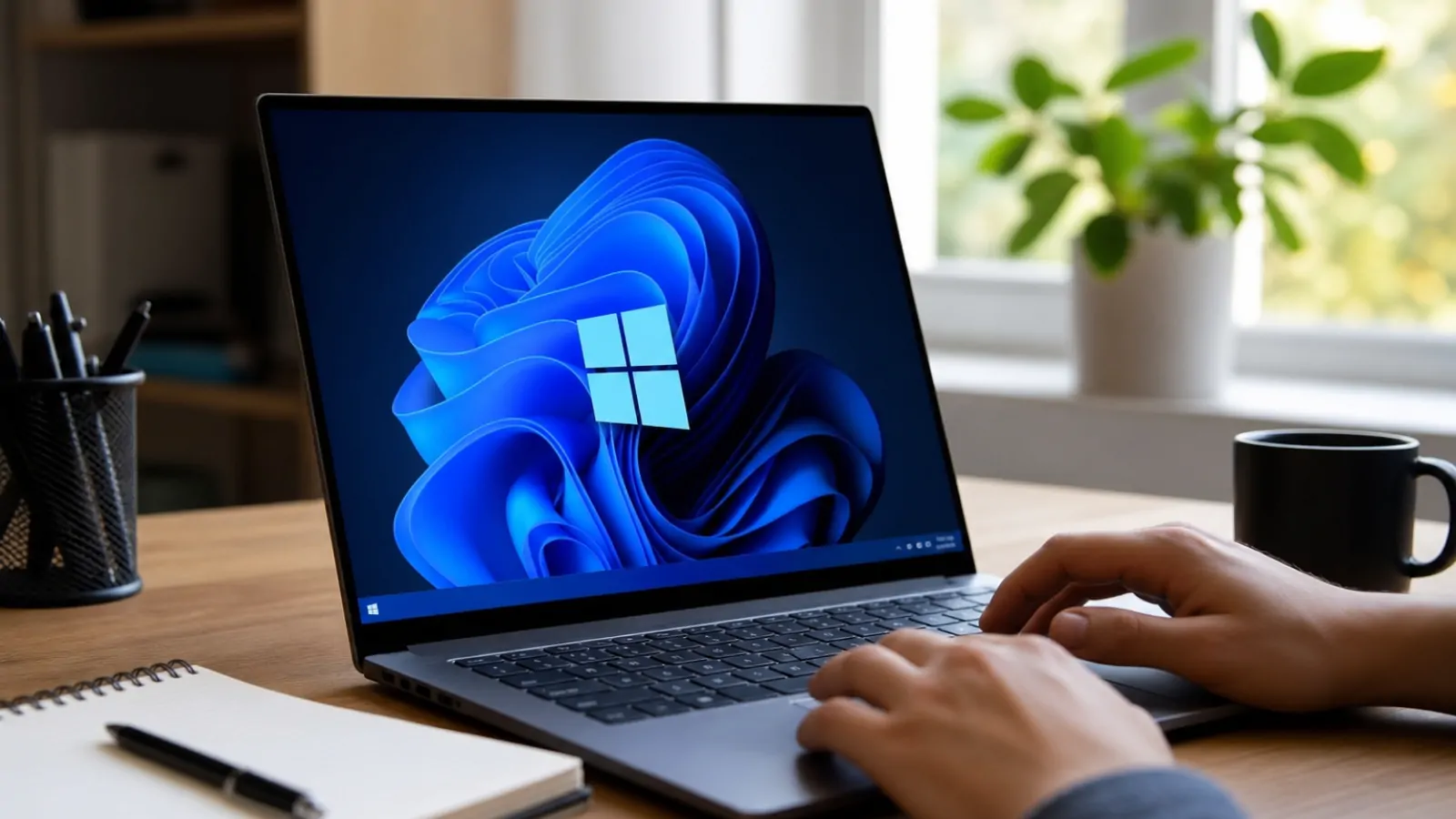
Le app di ottimizzazione PC sembrano la soluzione a ogni rallentamento di Windows, ma chi le ha provate sul serio sa che il più delle volte non combinano granché. Anzi, capita spesso il contrario: dopo averle installate qualcosa smette di funzionare come dovrebbe. Il motivo è semplice e un po’ fastidioso da accettare. Questi programmi applicano sempre lo stesso pacchetto di modifiche, identico su qualunque computer, senza tenere conto del fatto che non esistono due PC Windows uguali. Ognuno ha le sue app, le sue impostazioni, una configurazione cucita addosso a chi lo usa.
Non si tratta di buttare via tutto. Però la verità è che gran parte di quelle funzioni esiste già dentro Windows, almeno nelle versioni più recenti. Il sistema operativo è migliorato parecchio negli ultimi anni, e di conseguenza la dipendenza da software di terze parti si è ridotta tantissimo. Concentrarsi sulla causa reale di un rallentamento funziona molto meglio che affidarsi a una soluzione generica con un solo clic. E poi c’è un vantaggio non da poco: si rimane padroni della situazione, invece di lasciare le redini a un’app che di preferenze personali capisce poco o niente.
Programmi all’avvio e app in background, ecco da dove partire
La prima cosa da controllare riguarda i programmi all’avvio. Avere troppe app che si caricano all’accensione è una delle cause più comuni di un computer lento. Stesso discorso per quelle che girano in background: consumano risorse di continuo e prosciugano la batteria senza che ce ne accorgiamo. Per intervenire basta aprire il Task Manager e andare nella scheda “App di avvio”. Lì conviene mettere su “Disabilitato” tutto ciò che non è essenziale. Per essenziale si intende solo ciò che è legato a funzioni vitali, come la sicurezza di Windows o l’audio. Tutto il resto può aspettare.
Sulle app in background il ragionamento è simile, ma vale la pena cercare soprattutto quelle più affamate di energia. Su Windows 11 il consumo per singola app si controlla nelle impostazioni “Alimentazione e batteria”. Una volta individuate le colpevoli, si va in App, poi App installate, si clicca sui tre puntini accanto a quella incriminata, si sceglie “Opzioni avanzate” e si imposta “Mai” sotto le autorizzazioni in background. Funziona sia per le app energivore sia per quelle che divorano risorse, e la differenza su prestazioni e autonomia si sente.
Spazio libero, funzioni inutili e il nodo del surriscaldamento
Quando lo spazio di archiviazione scarseggia, il PC rallenta. Vale per gli HDD e vale anche per gli SSD. La regola d’oro è tenere libero almeno il 15 o 20 per cento del disco. Più facile a dirsi che a farsi, certo, soprattutto quando un’app come Chrome scarica in silenzio un file da 4 GB. Ma con Storage Sense attivo gran parte del disordine sparisce in automatico. Esiste da nove anni ed è incredibile quanti lo ignorino del tutto. A differenza dei programmi esterni, è sicuro: difficilmente cancellerà qualcosa di importante. Ogni tanto torna utile anche Pulizia disco, utility che risale addirittura a Windows XP e che ancora oggi fa il suo dovere.
Poi c’è il capitolo disinstallazioni. Le app che non si usano più occupano spazio anche dopo aver disabilitato avvio e background, quindi conviene passarle in rassegna una volta al mese e fare pulizia, bloatware di Windows compreso. C’è anche l’ecosistema Microsoft da snellire: se ci si appoggia ai chatbot via web, l’app Copilot diventa superflua, e lo stesso vale per OneDrive quando si preferisce l’archiviazione locale o un’alternativa. Tutte le funzioni legate a Xbox, servizi inclusi, si possono spegnere senza rimpianti.
Resta il problema che nessuna app di ottimizzazione guarda mai: il surriscaldamento. Quando un PC scalda troppo, riduce automaticamente le prestazioni per proteggere i componenti. Pulire periodicamente il sistema dalla polvere aiuta, e una base di raffreddamento è uno degli acquisti economici più sensati per un portatile. Il calore, tra l’altro, danneggia anche la salute dell’SSD: temperature elevate causano cali di velocità drastici e, se il problema non si risolve in tempo, possono portare al guasto e alla perdita di dati. Insomma, non sono solo i ritocchi software a contare, ma anche l’hardware. E proprio sull’hardware arriva l’osservazione finale: un upgrade fisico batterà sempre qualsiasi modifica software. Se un vecchio PC Windows arranca, passare a un SSD e aggiungere RAM resta la mossa che nessuna utility, integrata o di terze parti, potrà mai eguagliare.
Fonte: TecnoAndroid