


In questo articolo Indice dei contenuti 2 sezioni
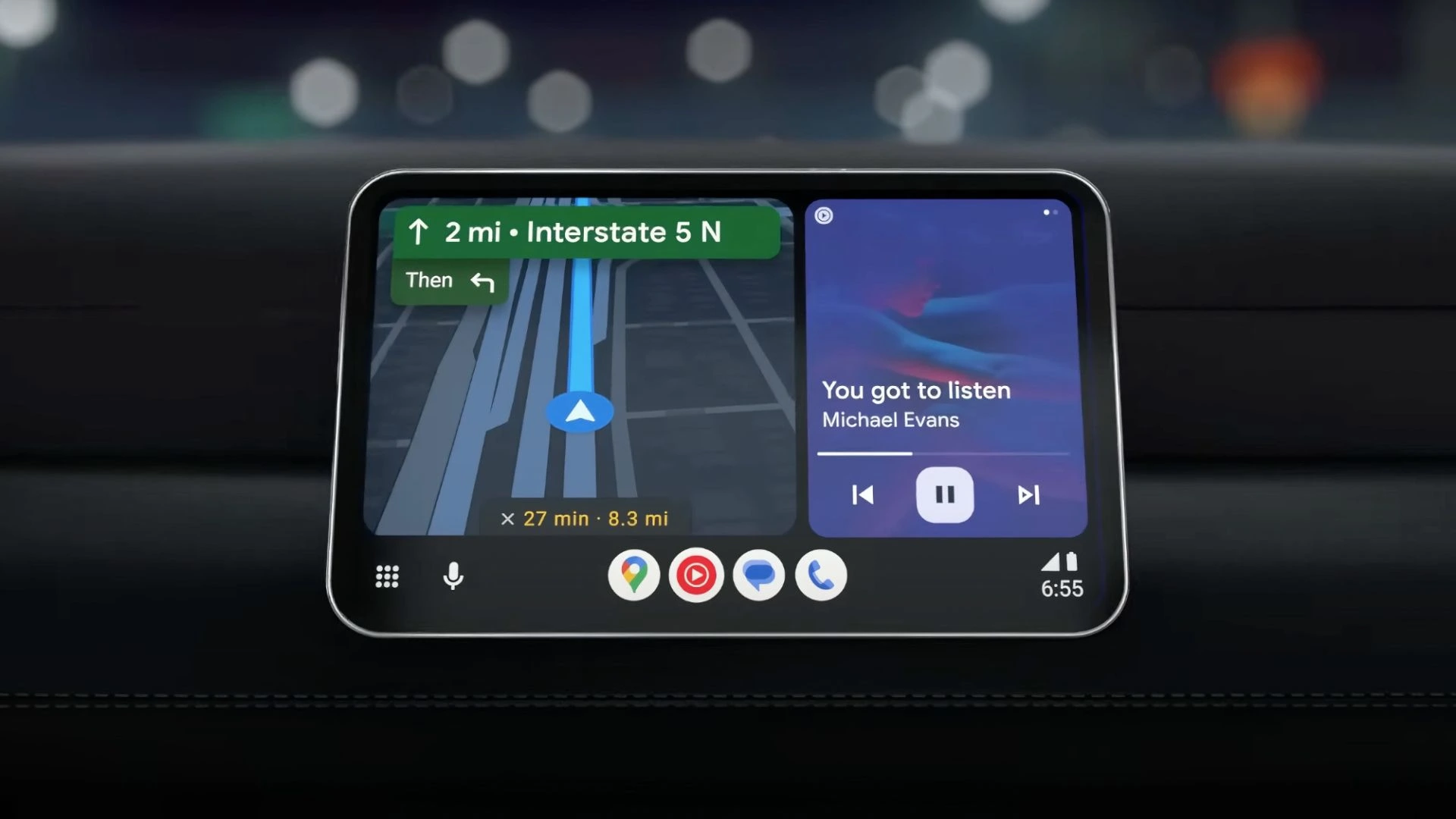
Con l’arrivo del caldo capita spesso che Android Auto inizi a mostrare qualche segno di stanchezza. Navigazione meno scattante, tempi di risposta più lunghi, applicazioni che si aprono con calma esagerata. Il problema si fa sentire soprattutto quando sullo schermo dell’auto girano contemporaneamente Google Maps, Spotify e magari qualche altro servizio di streaming audio. E no, non è colpa dell’auto.
Il motivo va cercato altrove. Android Auto non elabora nulla direttamente sul sistema di infotainment del veicolo. Il display dell’auto fa da semplice interfaccia, mentre tutto il lavoro pesante viene svolto dallo smartphone. GPS, connessione dati, Bluetooth, Wi-Fi, musica in streaming, notifiche e chiamate lavorano tutti insieme, e il processore va sotto pressione. Se poi ci mettiamo il sole a picco e le temperature estive, il telefono raggiunge in fretta valori critici.
Perché il caldo rallenta tutto
Quando il dispositivo si scalda troppo, Android interviene da solo abbassando la frequenza di CPU e GPU per proteggere i componenti interni. Questo meccanismo si chiama thermal throttling ed è il vero responsabile di animazioni impastate, mappe lente e reattività generale che va a farsi benedire. Il paradosso è che il rallentamento arriva proprio quando servirebbe il massimo delle prestazioni.
La buona notizia è che con qualche accorgimento la situazione migliora parecchio. La prima mossa è abbandonare temporaneamente il wireless. La modalità Android Auto Wireless usa insieme Bluetooth e Wi-Fi Direct per restare collegata all’auto, e questo consuma di più rispetto a un buon vecchio cavo USB. Meno consumo significa meno calore. Durante i viaggi lunghi conviene quindi affidarsi a un cavo di qualità, meglio se certificato, che garantisca una trasmissione dati stabile e riduca pure le interruzioni della connessione.
Poi c’è il fattore temperatura fisica del telefono. Un supporto piazzato davanti a una bocchetta dell’aria condizionata fa miracoli, perché mantiene l’aria fresca in circolo attorno al dispositivo. In commercio esistono anche supporti con ventole integrate pensati apposta per raffreddare lo smartphone mentre lavora. Da evitare invece il telefono lasciato sul cruscotto sotto il sole, situazione che fa salire la temperatura della scocca ancora prima di avviare l’app.
Le impostazioni che fanno la differenza
Nelle giornate più calde meglio lasciar perdere la ricarica wireless. È comoda, per carità, ma genera più calore rispetto al cavo. Se il telefono deve gestire allo stesso tempo Android Auto Wireless, navigazione, dati e ricarica a induzione, il carico schizza in alto. Un normale caricatore USB è la scelta più sensata.
Vale la pena disattivare anche il risparmio energetico, che limita la potenza del processore. Se il telefono è già collegato al caricatore dell’auto, tenerlo attivo non ha molto senso. Conviene poi controllare che l’app non abbia restrizioni sulla batteria, andando in Impostazioni, App, Android Auto, Batteria e scegliendo la modalità Senza restrizioni, così Android non blocca l’attività in background.
Altri interventi utili riguardano la manutenzione. Cancellare ogni tanto la cache dalla sezione Archiviazione e cache aiuta a velocizzare il caricamento senza toccare dati personali o configurazioni. Chi ha uno smartphone datato può ridurre le animazioni di sistema a 0,5x tramite le Opzioni sviluppatore, oppure spegnerle del tutto. Il guadagno non è enorme, ma su certi dispositivi si sente.
Un altro passaggio da non trascurare sono gli aggiornamenti. Verificare di avere l’ultima versione di Android Auto è sempre buona norma, così come tenere aggiornato il sistema operativo e, quando possibile, l’infotainment dell’auto. Meglio anche liberare memoria prima di partire, tenendo almeno il 15 o 20 per cento di spazio interno disponibile. Scaricare le mappe offline di Google Maps riduce l’uso dei dati e alleggerisce sia i consumi sia la temperatura, utile soprattutto dove la copertura mobile balla. E spegnere lo schermo del telefono, quando tutto è già visibile sul display dell’auto, taglia un altro po’ di calore inutile.
Se però i rallentamenti restano anche con temperature normali, la causa è probabilmente un’altra. Un cavo USB scadente, una porta dell’auto danneggiata, uno smartphone troppo vecchio o un infotainment da aggiornare. In questi casi conviene provare un altro cavo certificato, cercare aggiornamenti oppure rifare da capo la configurazione, eliminando e ricreando l’associazione tra telefono e veicolo.
Fonte: TecnoAndroid