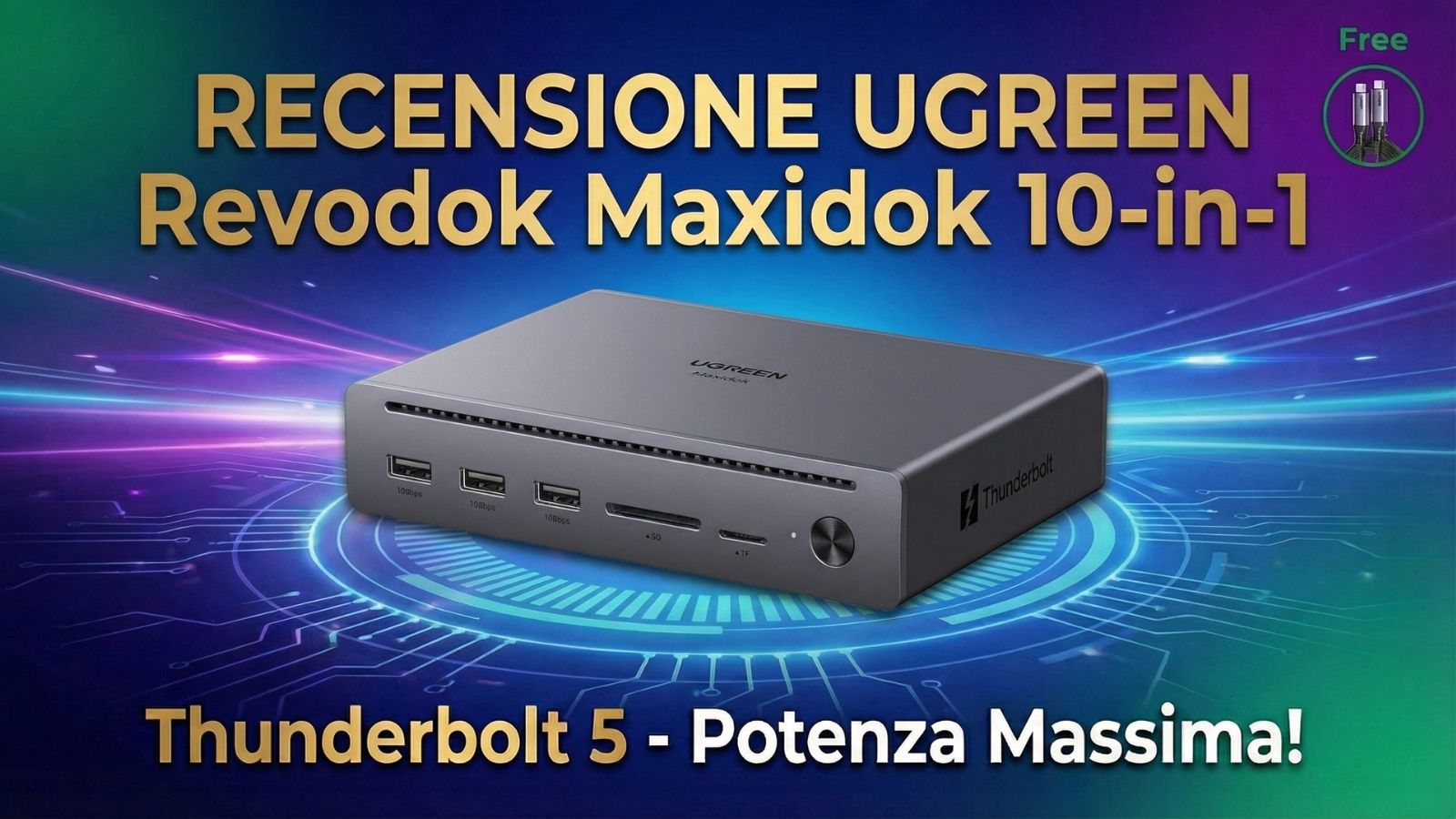
Trecento euro per un dock. Lo so, detta così suona come una follia. E probabilmente lo pensavo anch’io quando ho aperto il pacco, seduto alla scrivania alle otto di sera, con il MacBook collegato a un vecchio hub USB-C da quaranta euro che ogni tanto decideva di scollegare il monitor esterno per puro dispetto. Il punto è che quando lavori con file pesanti, due schermi, dischi esterni e una connessione cablata, il collo di bottiglia non è mai dove te lo aspetti. È nel dock. E dopo aver provato la UGREEN Maxidok 17-in-1 Thunderbolt 5 ho deciso di mettere alla prova questa nuova dock.
La UGREEN Revodok Maxidok 10-in-1 Thunderbolt 5 arriva in un momento preciso del mercato: i laptop moderni hanno sempre meno porte, la risoluzione dei monitor cresce, i flussi di lavoro richiedono trasferimenti da capogiro. E il Thunderbolt 5, con i suoi 120 Gbps unidirezionali, promette di risolvere il problema alla radice. Ma promettere è facile. Mantenere, un’altra storia.
Dopo due settimane di utilizzo intensivo, collegandoci di tutto dal monitor 4K al NAS via Ethernet, passando per schede SD e chiavette USB mi sono fatto un’idea piuttosto chiara. Questo dock fa bene il suo lavoro, con qualche riserva che vi racconto strada facendo. Anticipo una cosa sola: il rapporto tra quello che spendi e quello che ottieni è più favorevole di quanto mi aspettassi. Ma andiamo con ordine. Attualmente è disponibile su Amazon Italia e si possono consultare ulteriori informazioni sul sito ufficiale.

Unboxing e prime impressioni
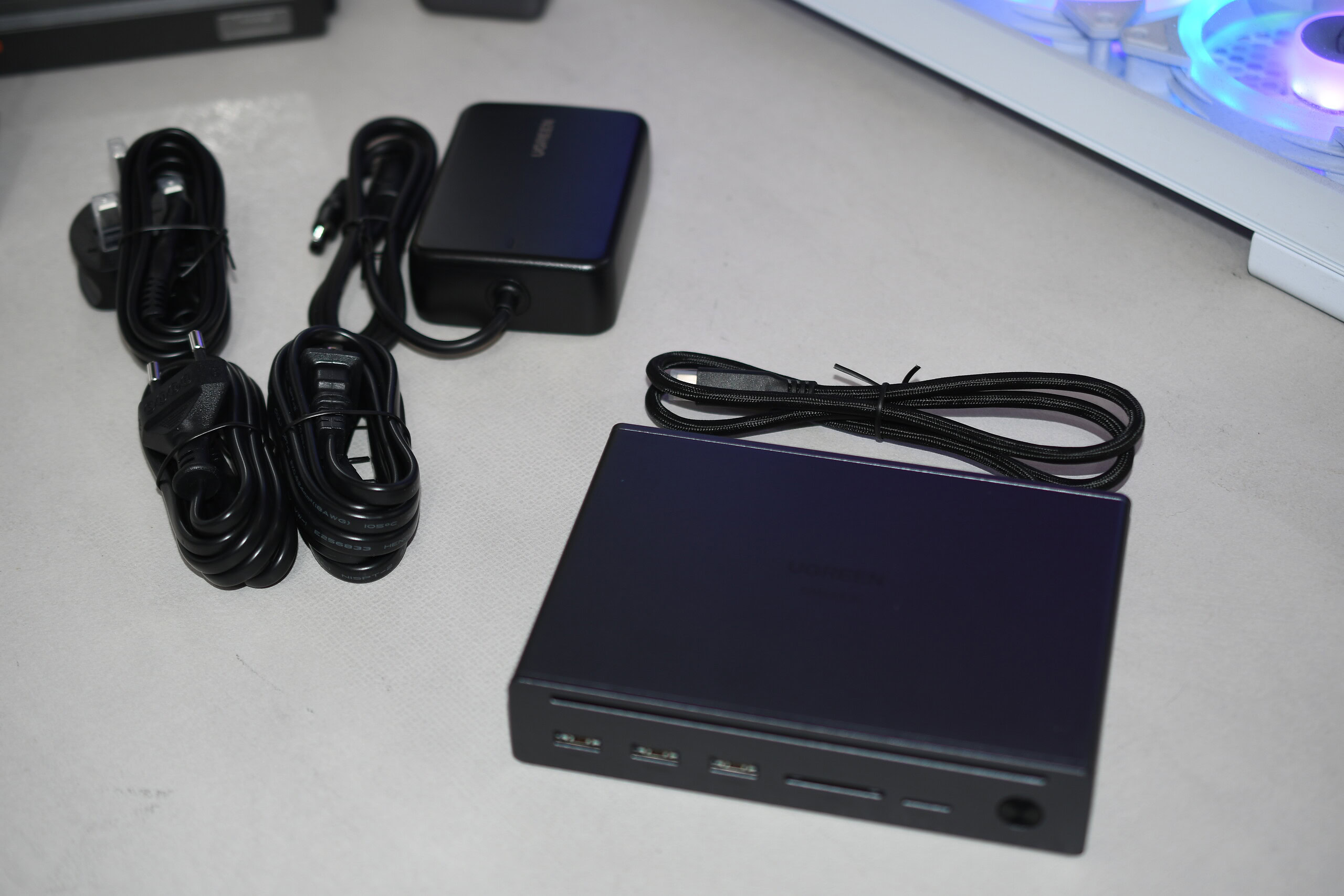
La confezione è minimale, nel senso buono del termine. Cartone grigio scuro con il logo UGREEN in rilievo, nessuna scritta urlata, niente fronzoli da scaffale. Apri e trovi il dock avvolto in una pellicola morbida protettiva, il cavo Thunderbolt 5 già integrato nel corpo e questa è una scelta progettuale su cui torno tra poco un alimentatore esterno con il suo cavo di rete, un foglio di avvio rapido e basta. Niente cavo USB extra, niente sacchettini di velluto, niente roba che finisce nel cassetto. Diretto al sodo.
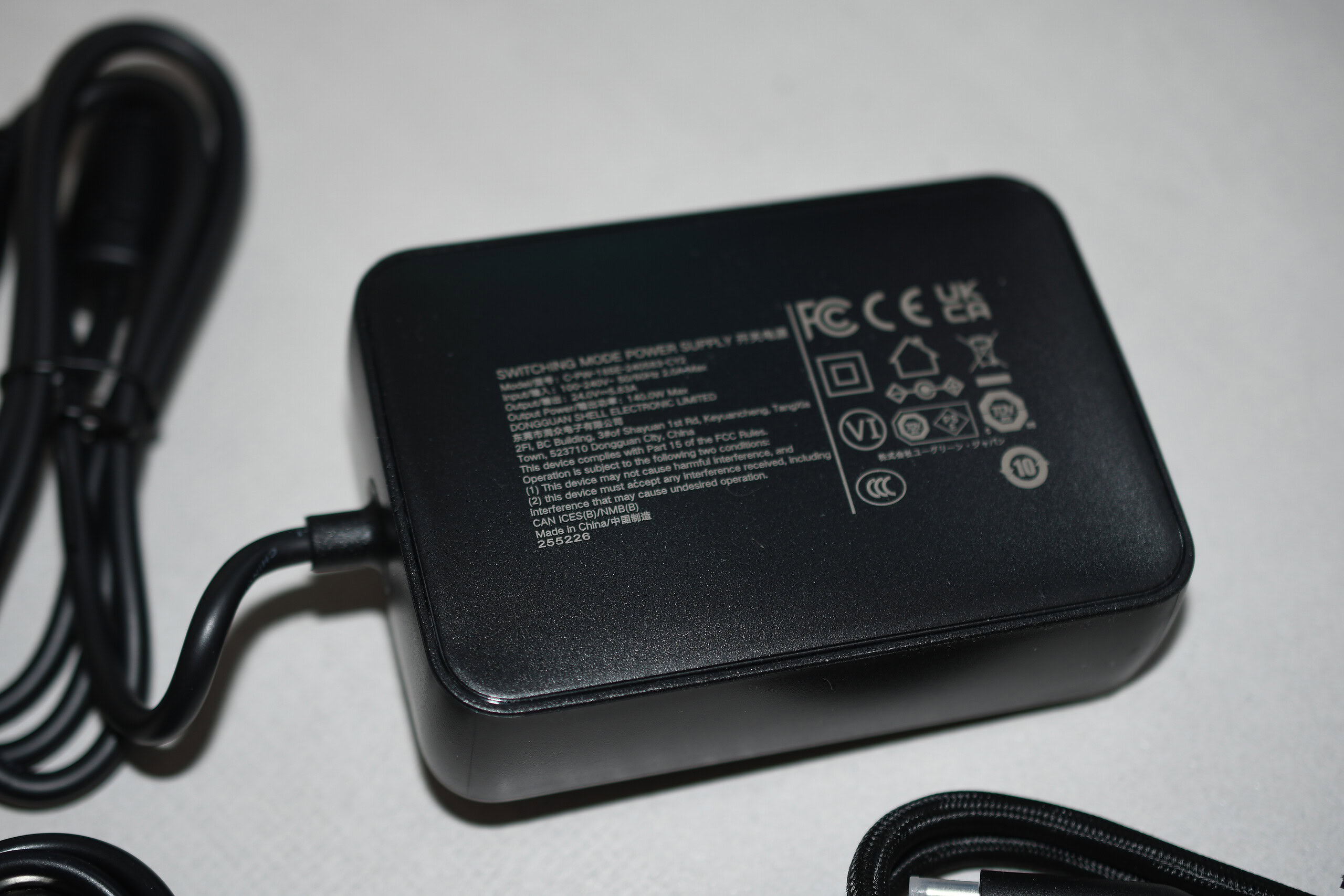
L’alimentatore, devo ammetterlo, è più grosso di quello che mi aspettavo. Non è il classico brick compatto tipo caricatore GaN è un trasformatore vecchia scuola, pesante e ingombrante. È il prezzo da pagare per i 140W di potenza totale che il dock deve gestire. Ci ho fatto pace, ma avrei preferito qualcosa di più snello, soprattutto considerando che il dock in sé è piuttosto compatto.
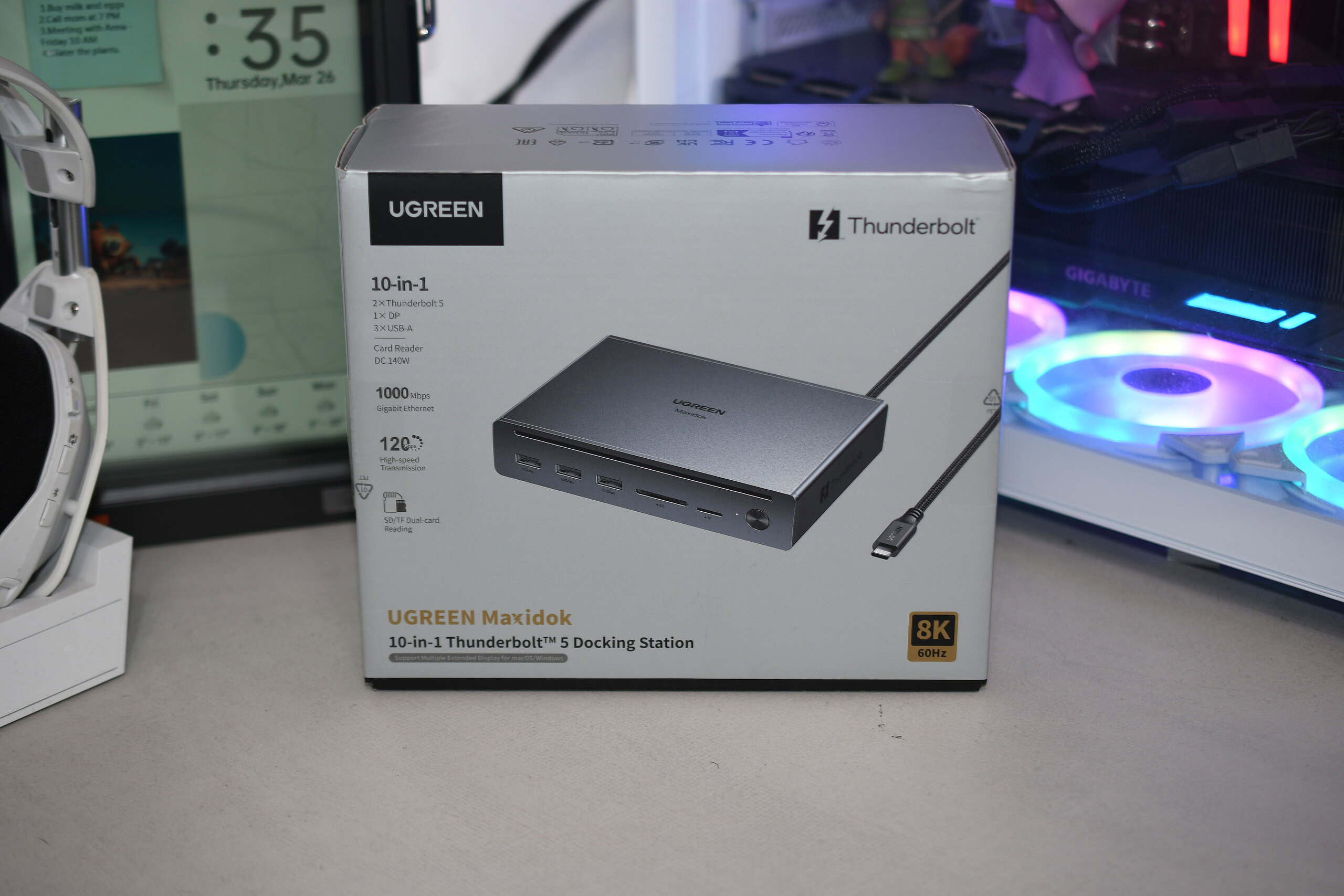
La prima impressione tattile è buona. L’alluminio è freddo, denso, il peso è rassicurante, il dock sta fermo sulla scrivania senza scivolare grazie a un tappetino antiscivolo sul fondo. I bordi sono leggermente smussati, niente angoli vivi. Lo appoggi, sta lì, e non ti preoccupi che cada o si muova. Ecco, una cosa che ho apprezzato subito: il pulsante di accensione sul fronte. Sembra un dettaglio banale, quasi superfluo. Ma quando vuoi scollegare tutto e spegnere i monitor esterni senza staccare fisicamente il cavo dal portatile, quel tasto diventa prezioso. Il mio vecchio hub non ce l’aveva. Non sapevo di averne bisogno finché non l’ho provato e adesso non riuscirei a tornare indietro.
Design e costruzione
Il corpo è interamente in lega di alluminio, con una finitura grigio scuro opaca che e non è un complimento scontato non sembra voler imitare l’estetica Apple a tutti i costi. Ha un suo carattere, sobrio e professionale. Le dimensioni sono contenute: sta comodamente accanto a un monitor da 27 pollici senza mangiare troppo spazio sulla scrivania. Il peso, circa 350 grammi senza contare l’alimentatore, dà una sensazione di solidità senza appesantire il setup. È più pesante di un hub da viaggio, certo, ma questo è un dock da scrivania e il peso è sinonimo di stabilità.
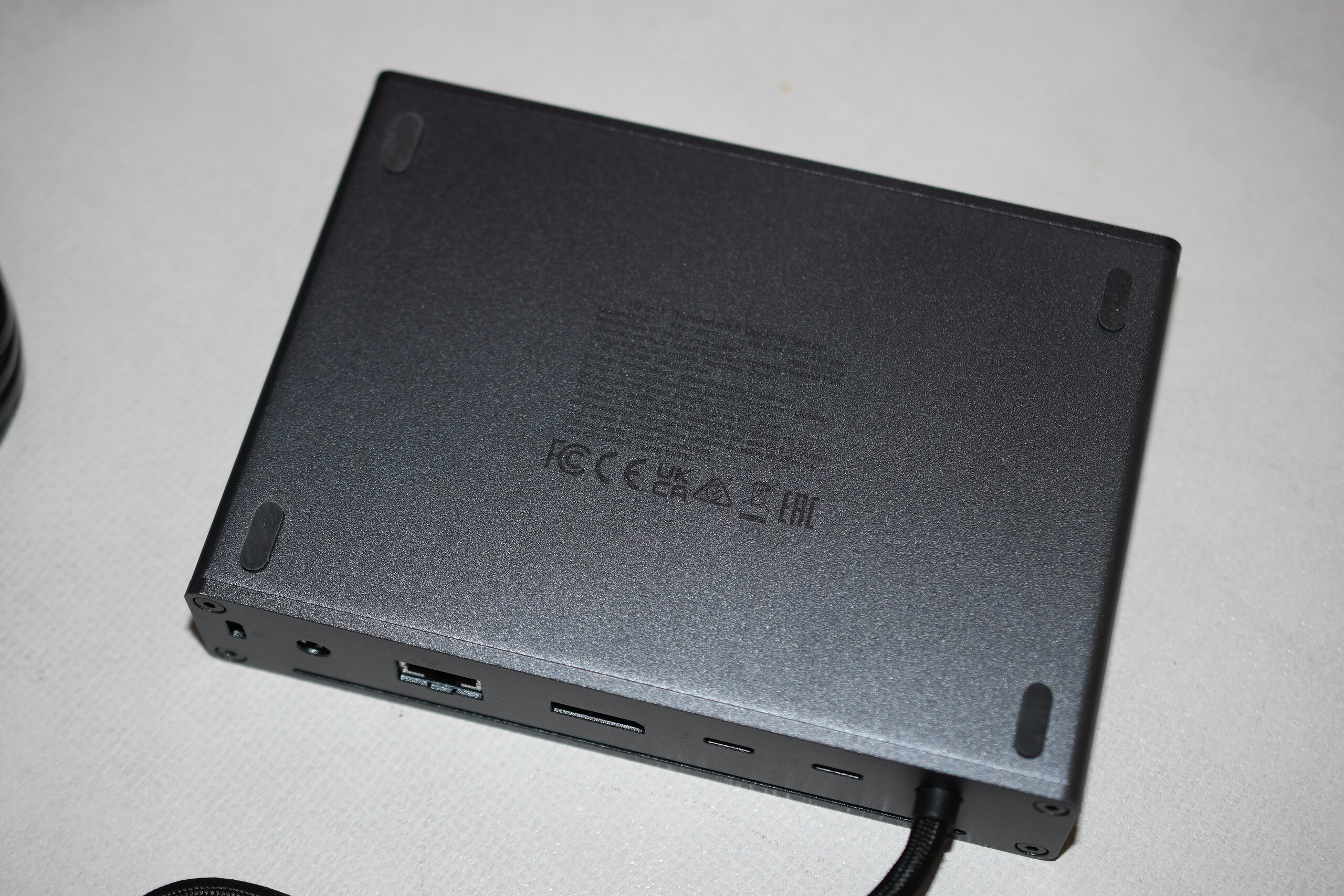
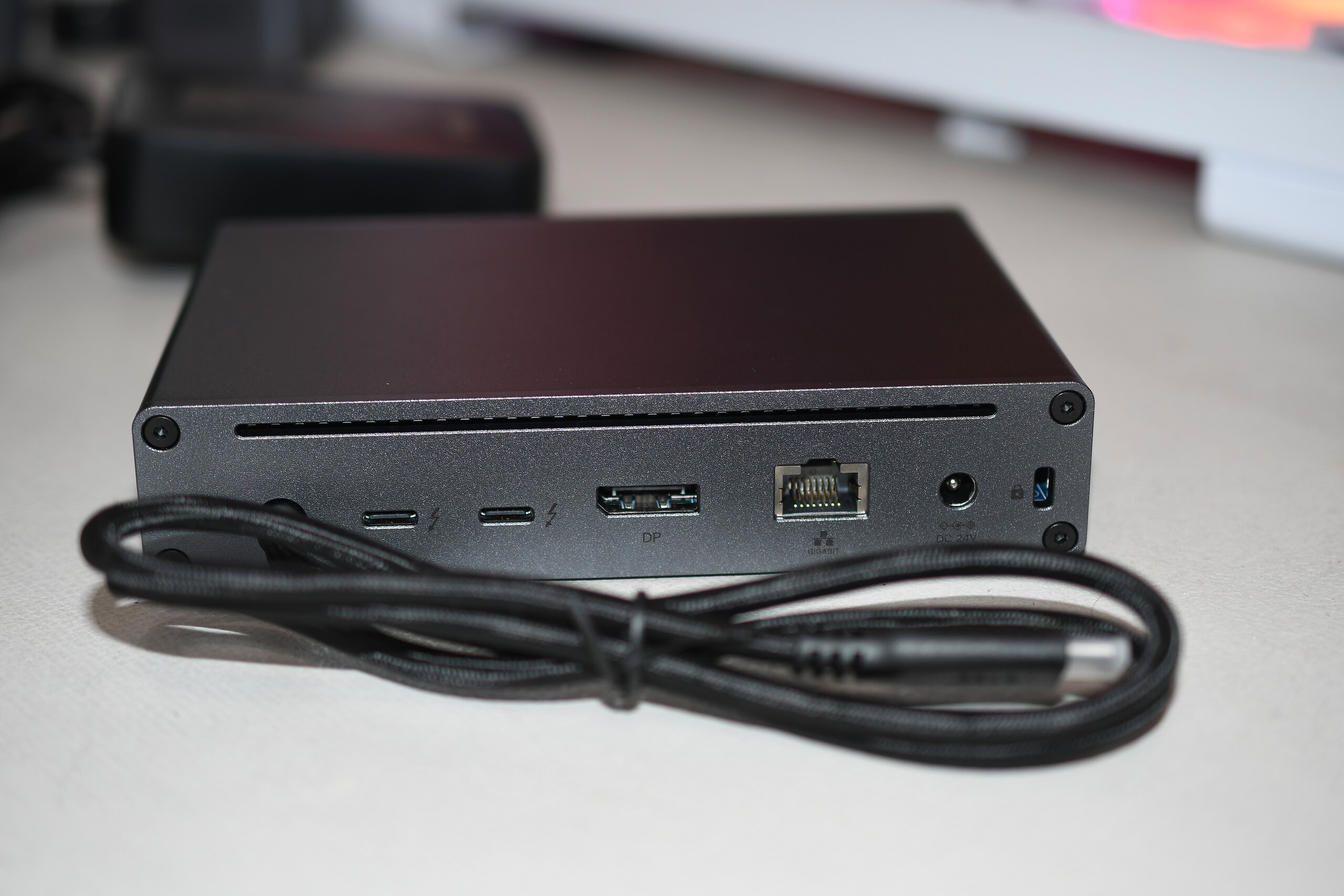
Le porte sono distribuite su tre lati. Sul fronte trovi tre USB-A 3.2 a 10 Gbps e i lettori SD e microSD, comodi per un accesso rapido. Sul retro ci sono le due Thunderbolt 5 downstream, la DisplayPort 2.1, la Gigabit Ethernet e il jack audio combo da 3,5 mm. Il cavo host esce anch’esso dal retro, integrato nel corpo e non rimovibile e su questo punto ho un’opinione precisa che vi dico tra qualche paragrafo. La disposizione delle porte ha una sua logica: davanti quelle che usi spesso e al volo, dietro le connessioni che imposti una volta e dimentichi. Funziona.
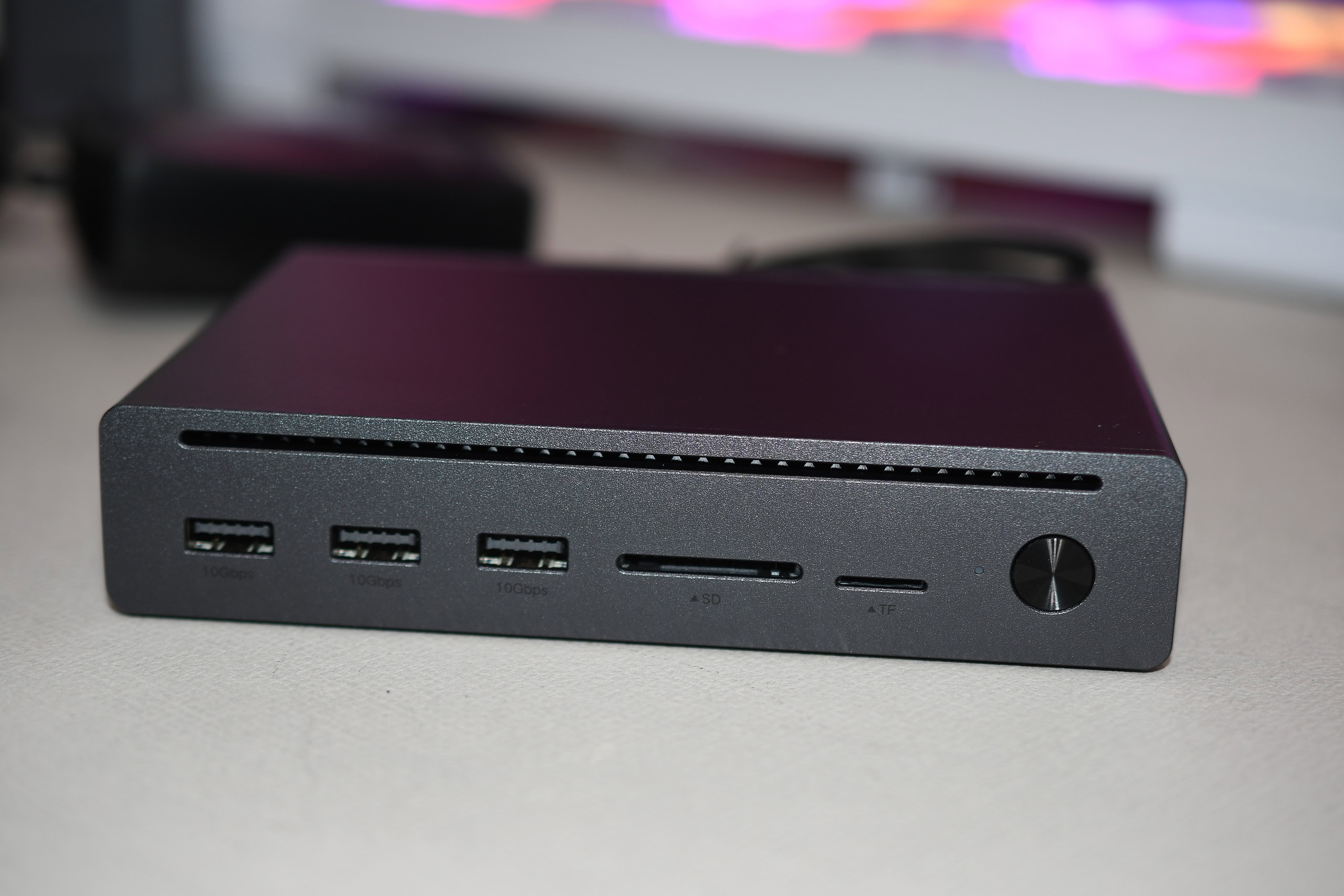
La gestione termica è completamente passiva, e qui UGREEN ha fatto una scelta netta. Niente ventole, niente rumore, punto. L’involucro in alluminio funziona da dissipatore, con un heatsink interno che distribuisce il calore generato dal controller Thunderbolt 5. Durante l’uso normale il dock si scalda appena. Sotto carico pesante due monitor, un SSD esterno in copia, ricarica del laptop diventa tiepido al tatto, mai caldo in modo preoccupante. E il silenzio è assoluto, il che per uno come me che lavora con le cuffie aperte mentre Dafne russa sotto la scrivania, è un vantaggio non da poco. La sera, quando l’ufficio è silenzioso e senti ogni ronzio, apprezzare un dispositivo che non fa alcun rumore è una di quelle cose che noti di più col passare dei giorni.
Una riflessione sul design che mi viene dopo due settimane di convivenza: questo è un oggetto pensato per stare sulla scrivania e sparire. Non nel senso estetico anzi, è piuttosto elegante ma nel senso funzionale. Lo colleghi, lo posizioni, e dopo il primo giorno smetti di pensarci. Non ha LED aggressivi (solo un indicatore discreto del pulsante di accensione), non ha ventole che si accendono a sorpresa, non scalda abbastanza da preoccuparti. Semplicemente funziona, in silenzio, tutti i giorni. Può sembrare un complimento banale, ma dopo anni di hub che ronzavano, si scollegavano, scaldavano o richiedevano continui riavvii, avere un dock che “non si fa notare” è un traguardo non scontato.
Specifiche tecniche
| Interfaccia host | Thunderbolt 5 (cavo integrato, ~50 cm) |
| Banda passante | 120 Gbps unidirezionale / 80 Gbps bidirezionale |
| Porte Thunderbolt 5 | 2x downstream (con uscita video) |
| DisplayPort | 1x DP 2.1 |
| USB-A | 3x USB-A 3.2 Gen 2 (10 Gbps) |
| Lettore schede | SD 3.0 + microSD 3.0 (fino a 170 MB/s) |
| Rete | Gigabit Ethernet (1 GbE) |
| Audio | 1x jack combo 3,5 mm (cuffie + microfono) |
| Uscita display (macOS) | Dual 6K@60Hz oppure singolo 8K@60Hz |
| Uscita display (Windows) | Dual 8K@60Hz oppure singolo 8K@60Hz |
| Potenza totale | 140W (fino a 100W upstream al laptop) |
| Materiale corpo | Lega di alluminio con dissipatore interno |
| Raffreddamento | Passivo (nessuna ventola) |
| Compatibilità | Thunderbolt 5, Thunderbolt 4, USB4 |
| Requisiti macOS | macOS 15 Sequoia o successivo |
| Peso dock | ~350 g (senza alimentatore) |
| Prezzo di listino (EU) | €299,99 (promo lancio €239,99) |
Architettura e componentistica
Ok, parliamo di quello che c’è dentro. Il cuore di tutto è il controller Thunderbolt 5 certificato Intel, che gestisce una banda passante massima di 120 Gbps in modalità unidirezionale il cosiddetto Bandwidth Boost. Tradotto in termini pratici: puoi trasferire un file da 6 GB in circa un secondo, ammesso che il disco all’altro capo regga il ritmo. In modalità bidirezionale simmetrica upload e download simultanei si scende a 80 Gbps, che resta comunque il doppio netto del Thunderbolt 4. Numeri grossi, certo. Ma la vera domanda è se questi numeri hanno senso nella vita reale. Spoiler: sì, e ve lo dimostro nella sezione test.
La distribuzione della banda è intelligente e dinamica. Il dock riesce a gestire contemporaneamente due flussi video ad alta risoluzione, trasferimenti dati dalle porte USB-A, lettura da schede SD e connessione di rete, senza che nessuno di questi canali si metta in coda. O almeno, così dovrebbe funzionare in teoria. Nei miei test i colli di bottiglia sono emersi solo in scenari abbastanza estremi, tipo copiare 50 GB da un SSD esterno mentre guardavo un video 4K su un monitor e il laptop era in ricarica. Anche lì, comunque, il rallentamento era contenuto e ampiamente tollerabile.
L’alimentazione è gestita da un power supply esterno da 140W complessivi. Di questi, fino a 100W vanno al laptop collegato attraverso il cavo Thunderbolt, il resto serve per le periferiche a valle. Cento watt bastano per la stragrande maggioranza dei portatili in commercio, MacBook Pro incluso a patto di non pretendere la ricarica rapida durante un rendering pesante. In quel caso il laptop si ricarica, sì, ma con calma. A conti fatti è una gestione sensata: il dock non è un caricabatterie da corsa, è un hub di connettività, e i 100W in upstream sono più che sufficienti per mantenere la carica durante il lavoro quotidiano. Anzi, nella maggior parte dei casi il laptop si ricarica regolarmente anche mentre ci lavori sopra.
La DisplayPort 2.1 sul retro va raccontata a parte. È la porta che, insieme alle due Thunderbolt 5, permette il setup multi-monitor. La scelta di includere una DP 2.1 dedicata e non una HDMI, ad esempio è coerente con il target professionale del dock. Se avete un monitor con solo ingresso HDMI, dovrete procurarvi un adattatore DP-HDMI attivo. Un piccolo inconveniente che poteva essere evitato con l’aggiunta di una porta HDMI, ma capisco la logica di mantenere lo standard più avanzato disponibile. I monitor professionali usano quasi tutti DisplayPort, e il dock è pensato per quel pubblico.
Un dettaglio che mi ha incuriosito e che ho cercato di verificare: la certificazione Intel per il Thunderbolt 5. UGREEN dichiara che il dock è certificato, il che in teoria garantisce piena conformità allo standard, interoperabilità con tutti i dispositivi TB5 e comportamento prevedibile in ogni scenario di utilizzo. Nella pratica, la certificazione si traduce in una stabilità che ho effettivamente riscontrato: nessuna disconnessione random, nessun dispositivo non riconosciuto, nessun conflitto di banda tra le porte. Per un dock che gestisce questa quantità di traffico dati, la differenza tra un prodotto certificato e uno che si limita a “supportare” lo standard può essere sottile ma decisiva nel lungo periodo.
Test sul campo
Arriviamo al dunque. Ho usato il dock per due settimane buone, collegandolo a un MacBook Pro M3 Pro e, per qualche giorno, a un laptop Windows con porta Thunderbolt 4, perché volevo capire come si comporta anche in retrocompatibilità. Ho cercato di simulare scenari di utilizzo realistici, quelli che incontri nella vita vera, non i benchmark sintetici da laboratorio che poi nel quotidiano non servono a niente.
Il primo test è stato il più banale e il più rivelatore: collegare il cavo, accendere, e vedere cosa succede. Su macOS 15 il dock viene riconosciuto in pochi secondi. Compare il popup di sicurezza che Apple ha introdotto con i chip Silicon quello che chiede se vuoi autorizzare l’accessorio a collegarsi. Premi “Consenti” e sei operativo. Due monitor 4K collegati via Thunderbolt 5 e DisplayPort 2.1 si sono accesi subito, senza impazzire con le impostazioni. Risoluzione nativa, 60 Hz, nessun artefatto, nessuno sfarfallio. La scrivania si è allargata di colpo e il MacBook, chiuso in clamshell in un angolo, non ha fatto una piega. Devo dire che il passaggio da un singolo schermo a due facilitato dal dock è stato il cambiamento più tangibile nel mio workflow. Sembra una banalità, ma avere Lightroom su un monitor e il browser con le reference sull’altro cambia il ritmo di lavoro in modo che non ti aspetti.
Il secondo giorno ho forzato la mano. Ho collegato un SSD esterno Thunderbolt alla seconda porta TB5 downstream e ho avviato una copia massiva: 120 GB di file RAW fotografici. Il trasferimento è partito a circa 2,8 GB/s sostenuti, che è essenzialmente il limite del disco, non del dock. Nel frattempo tenevo aperti due monitor, Lightroom su uno, Slack e browser sull’altro, e il laptop in ricarica. Nessun singhiozzo, nessuna disconnessione, nessun rallentamento percepibile nell’interfaccia. Mi aspettavo qualche intoppo e invece niente. Il dock ha retto senza battere ciglio.
Con il laptop Windows la storia è un filo diversa. Il dock funziona la retrocompatibilità con Thunderbolt 4 e USB4 è reale e concreta ma ovviamente la banda massima scende a 40 Gbps, perché è il laptop a non supportare il TB5. I due monitor funzionano comunque, il trasferimento dati è fluido, la ricarica procede. Però ho notato che su Windows la gestione del dual display è meno automatica: ho dovuto entrare nelle impostazioni e configurare manualmente l’estensione del desktop, scegliere le risoluzioni, impostare il monitor primario. Niente di drammatico, sia chiaro, ma su macOS era andato tutto in automatico. La differenza si nota e un po’ frustra.
Ho voluto testare anche lo scenario di hot-plugging, cioè collegare e scollegare dispositivi a caldo mentre il dock era già operativo. Ho inserito e rimosso chiavette USB, schede SD, cavi DisplayPort, anche il cavo Ethernet tutto senza mai spegnere il dock o riavviare il Mac. Il sistema ha gestito ogni inserimento e rimozione senza esitazioni, senza freeze, senza la necessità di riavviare applicazioni. Su questo il Thunderbolt 5 dà una sensazione di solidità che i vecchi hub USB-C non avevano mai offerto. Ricordo una volta, con il mio hub precedente, che scollegando una chiavetta USB mentre Finder stava indicizzando il contenuto, il sistema si è piantato per venti secondi buoni. Qui quella paura non l’ho più avuta.
Il jack audio combo da 3,5 mm, invece, è una nota a margine. L’ho provato con un paio di cuffie e con un microfono a condensatore con adattatore, e funziona come ti aspetti: suono pulito, nessun fruscio di fondo evidente, riconoscimento automatico su macOS. Non è una scheda audio dedicata, ovviamente se fate musica o registrazione professionale, avrete già un’interfaccia esterna. Ma per le call su Zoom, per ascoltare musica di sottofondo mentre lavorate, o per un podcast veloce, va più che bene. Avrei preferito ingressi separati per cuffie e microfono come nel modello 17-in-1, ma per il dock compatto posso accettare il combo.
Un test che mi stava particolarmente a cuore: la Gigabit Ethernet. Lavoro con un NAS Synology e, fino a prima, usavo il Wi-Fi 6E del mio mesh TP-Link Deco BE25. Il passaggio al cavo, attraverso il dock, ha portato la velocità di trasferimento dai 300-400 Mbps reali del wireless a 900+ Mbps stabili. Costanti, senza oscillazioni. Una sera tardi, verso le undici, ho avviato un backup incrementale di circa 80 GB di materiale fotografico verso il NAS roba che in Wi-Fi avrebbe richiesto mezz’ora abbondante e l’ho chiuso in una decina di minuti. Me ne sono accorto perché stavo giocando a tirare la pallina ad Anubi nel corridoio aspettando che finisse, e quando sono tornato alla scrivania era già tutto copiato. Per chi ha un NAS o lavora con server locali, la Ethernet del dock vale da sola una fetta importante del prezzo.
I lettori SD e microSD li ho testati con le schede della mia mirrorless e della GoPro. Velocità di lettura sui 160-165 MB/s con una SanDisk Extreme Pro UHS-I leggermente sotto il massimo teorico di 170 MB/s, ma nella pratica la differenza è trascurabile. Importare 30 GB di foto e video dalla scheda SD ha richiesto circa tre minuti e mezzo. Funziona, è comodo, e soprattutto evita di comprare un lettore esterno separato che occupa una delle già poche porte USB.
Ultimo test, forse il più stupido ma anche il più utile: ho lasciato il dock acceso per sette giorni di fila, senza mai spegnerlo, senza mai staccare nulla. Volevo vedere se emergevano problemi di stabilità a lungo termine disconnessioni fantasma, cali di prestazioni, surriscaldamento progressivo, comportamenti anomali. Risultato: nessun problema. Zero. Il dock ha fatto il suo lavoro giorno dopo giorno senza un intoppo. Che è esattamente quello che vuoi da un dispositivo del genere: collegarlo una volta e dimenticartene.
Approfondimenti
Gestione multi-monitor: dove brilla davvero
Qui il dock fa la differenza vera rispetto ai classici hub USB-C da poche decine di euro. Il supporto dual display è nativo, senza compromessi: su macOS puoi collegare due monitor 6K a 60 Hz senza driver aggiuntivi, senza DisplayLink, senza trucchetti software. Su Windows si sale fino a due 8K@60Hz, anche se sarò onesto non ho potuto verificare personalmente l’8K perché non dispongo di un monitor con quella risoluzione. Mi sono fermato al dual 4K, che ha funzionato in modo impeccabile per tutto il periodo di test.
Quello che mi ha colpito è la qualità del segnale video. Con il mio vecchio hub USB-C economico, capitava che il monitor esterno mostrasse micro-artefatti, soprattutto muovendo finestre velocemente tra uno schermo e l’altro o durante la riproduzione di video in alta risoluzione. Qui niente di tutto ciò. Il segnale è pulito, stabile, e i colori non subiscono alterazioni visibili rispetto al collegamento diretto. Per chi fa editing fotografico o lavora nella correzione colore, è un dettaglio che pesa.
Un appunto tecnico da tenere a mente: per ottenere le risoluzioni massime dichiarate, i monitor devono supportare il Display Stream Compression, il famoso DSC. Se il vostro monitor non lo supporta, potreste ritrovarvi con una risoluzione o un refresh rate inferiori a quelli attesi. Non è un limite del dock ma del monitor però è una cosa da verificare prima dell’acquisto per evitare brutte sorprese. Ho scoperto questo dettaglio leggendo le FAQ sul sito UGREEN, dove è spiegato che in un setup multi-monitor, se uno dei display non supporta DSC, può usare più banda del necessario e costringere l’altro monitor a ridurre la risoluzione. Insomma, la catena è forte quanto il suo anello più debole.
Un altro aspetto che ho apprezzato: il dock non richiede emulazione software per pilotare il secondo display su Mac. Chi ha usato soluzioni basate su DisplayLink sa di cosa parlo driver dedicato, consumo CPU per la compressione video, qualità non sempre all’altezza, e quel leggero ritardo che si nota nei movimenti del mouse da uno schermo all’altro. Con il Thunderbolt 5 tutto passa per la GPU nativa del Mac, e la differenza si sente. I movimenti sono fluidi, non c’è latenza percepibile, e il carico sulla CPU è praticamente nullo. Per chi viene da un setup DisplayLink, il passaggio è quasi liberatorio.
Le porte USB-A: comode, veloci, ma solo tre
Tre porte USB-A 3.2 a 10 Gbps, tutte sul fronte, facili da raggiungere. Ho collegato un ricevitore wireless per il mouse, una tastiera meccanica USB e, a rotazione, chiavette USB e dischi portatili. Velocità di trasferimento coerenti con lo standard, nessun problema di alimentazione insufficiente, nessuna disconnessione casuale. Funzionano e basta, che è la cosa migliore che si possa dire di una porta USB.
Ma tre porte USB-A per un dock da trecento euro, diciamocelo, sono pochine. Se hai mouse, tastiera, webcam e un disco esterno, sei già a quattro dispositivi e una porta in meno. Ti tocca scegliere cosa tenere sempre collegato e cosa attaccare al bisogno, oppure aggiungere un piccolo hub USB-A a cascata che un po’ vanifica l’idea del dock unico. Il modello 17-in-1 ne ha di più, naturalmente, ma costa anche sensibilmente di più. A conti fatti è una questione di compromessi, e questo è il compromesso più evidente della versione compatta. Avrei accettato anche solo una quarta porta USB-A senza lamentarmi.
Il cavo integrato: scelta coraggiosa o limite progettuale?
Ecco, questo è il punto su cui ho riflettuto di più durante le due settimane di test. Il cavo Thunderbolt 5 che esce dal dock è integrato nel corpo, rivestito in tessuto intrecciato di buona fattura, e non è rimovibile in nessun modo. La lunghezza è di circa cinquanta centimetri forse un pelo di meno. UGREEN ha fatto questa scelta per garantire l’integrità del segnale a 120 Gbps: un connettore rimovibile o un cavo più lungo avrebbero potuto introdurre resistenza e degradare la banda passante.
Sulla carta ha senso. Nella pratica quotidiana, dipende interamente dal tuo setup. Se il laptop sta accanto al dock sulla scrivania, cinquanta centimetri bastano e avanzano. Se invece il dock è posizionato dietro un monitor, su un ripiano rialzato o dall’altra parte del tavolo, potresti trovarti con il cavo in tensione o peggio, troppo corto per arrivare. A me, con il MacBook appoggiato a destra del dock, non ha dato problemi nemmeno una volta. Però capisco che altri setup potrebbero soffrire questa limitazione.
Stavo per scrivere che è un difetto netto. Ma ripensandoci, capisco la logica ingegneristica: a 120 Gbps, ogni centimetro di cavo e ogni punto di contatto contano. È un trade-off tecnico, non una svista. Certo, un cavo da ottanta centimetri non avrebbe guastato e magari UGREEN avrebbe potuto raggiungere quel risultato senza degradare troppo il segnale. Resta il fatto che se il cavo si dovesse danneggiare, non puoi sostituirlo. E questo è oggettivamente un rischio da mettere in conto.
Alimentazione e ricarica: i conti tornano
I 140W totali del dock si dividono così: fino a 100W per il laptop host, il resto per alimentare le periferiche downstream monitor, dischi, schede. Con il MacBook Pro M3 Pro, che ha un caricatore originale da 96W, la ricarica attraverso il dock è stata costante e affidabile per tutto il periodo di test. Durante il lavoro ordinario browser, editing leggero, due monitor il laptop si ricaricava tranquillamente, guadagnando percentuale di batteria anche sotto uso attivo. Sotto carichi pesanti, tipo esportazione batch di foto in Lightroom con preview video su monitor esterno, la batteria restava stabile ma non saliva. Il che è un compromesso più che accettabile: stai chiedendo al dock di fare il lavoro di un hub, di un caricabatterie e di uno switch video tutto insieme.
Una cosa che ho notato e apprezzato: quando scolleghi il dock con il pulsante frontale, la ricarica si interrompe istantaneamente, senza generare notifiche fantasma o cicli di connessione-disconnessione. Con certi hub economici capita che il laptop rilevi ancora una fonte di alimentazione per qualche secondo dopo lo spegnimento, generando notifiche a raffica tipo “Caricatore collegato… Caricatore scollegato… Caricatore collegato”. Qui no, è pulito. Premi il pulsante, si spegne tutto, finita lì.
Ethernet Gigabit: il cavallo di battaglia silenzioso
Ne ho già parlato nella sezione test, ma ci torno perché merita un approfondimento dedicato. La porta Gigabit Ethernet del dock è una di quelle feature che non sembra sexy sulla scheda tecnica, ma che per certi workflow è fondamentale. Il mio setup di rete domestica con il mesh TP-Link Deco BE25 funziona bene in Wi-Fi, non fraintendetemi. Ma quando devi trasferire centinaia di gigabyte da e verso un NAS, il wireless mostra i suoi limiti strutturali: latenza variabile, throughput che oscilla, e ogni tanto uno stallo inspiegabile che ti costringe a riavviare il trasferimento.
Con la Ethernet passata dal dock, il collegamento al NAS è diventato granitico. 940 Mbps in lettura, 920 in scrittura, costanti come un orologio svizzero. Niente cali, niente sorprese, niente riconnessioni. Per chi lavora con grandi archivi fotografi, videomaker, chiunque gestisca backup seri questa porta da sola giustifica parte dell’investimento.
È strano, se ci pensate: è la feature meno “da copertina” del dock, quella che nessuno mette nelle pubblicità, eppure è quella che mi ha cambiato più la giornata lavorativa. Prima dovevo avviare i backup e andarmene a fare altro sperando che non si interrompessero. Adesso li avvio e so che in pochi minuti è tutto al sicuro. La velocità della Ethernet non impressiona come i 120 Gbps del Thunderbolt, ma nella routine quotidiana la senti di più. Una di quelle cose che non noti finché non ce l’hai, e che poi non vuoi più perdere.
Un appunto doveroso: è una Gigabit Ethernet, non 2.5 GbE come nel fratello maggiore 17-in-1. Per la maggior parte degli utenti domestici e anche per molti professionisti, un gigabit basta e avanza. Ma se avete un NAS con scheda 2.5 GbE o 10 GbE e volete sfruttarlo al massimo, questa porta sarà il collo di bottiglia della catena. È un compromesso che UGREEN ha fatto per contenere il prezzo del modello 10-in-1, e onestamente per il mio uso un NAS con interfaccia Gigabit non mi ha penalizzato. Ma è giusto segnalarlo per chi ha aspettative di rete più alte.
Lettori SD e microSD: comodi ma non velocissimi
I due slot SD e microSD supportano lo standard UHS-I 3.0 con velocità massima dichiarata di 170 MB/s. Nei miei test con una SanDisk Extreme Pro UHS-I ho misurato circa 160-165 MB/s in lettura e 90-95 MB/s in scrittura. Numeri onesti, perfettamente in linea con la scheda utilizzata e con il protocollo supportato dal dock.
Mah, devo essere sincero: avrei preferito il supporto UHS-II per le schede SD, che arriva a 312 MB/s. Per chi importa 64 GB di video dalla mirrorless dopo una giornata di shooting, la differenza tra 170 e 312 MB/s si sente eccome stiamo parlando di dimezzare i tempi di importazione. Ma è una critica che vale per la quasi totalità dei dock in commercio in questa fascia di prezzo: praticamente nessuno monta lettori UHS-II. Quindi non è un difetto specifico di questo prodotto, è un limite di categoria che riguarda l’intero segmento. Che dire, magari nella prossima generazione UGREEN farà il salto. Per adesso ci accontentiamo, e il lettore integrato resta comunque più comodo di un accessorio esterno.
Temperatura e rumorosità: il dock che non c’è
Zero rumore. Lo ripeto perché è importante: zero assoluto. Il raffreddamento passivo funziona senza compromessi. L’involucro in alluminio assorbe il calore del controller Thunderbolt 5 e lo dissipa nell’ambiente senza bisogno di ventoline, aperture d’aria o meccanismi attivi. Durante l’uso normale due monitor, un disco collegato, ricarica la superficie superiore resta appena tiepida al tatto. Sotto stress prolungato, tipo una copia massiva di 200 GB mentre il laptop esporta foto in background, la temperatura sale ma resta ampiamente sotto qualsiasi soglia di preoccupazione.
Ho provato a tenerlo acceso per una settimana intera, ventiquattro ore su ventiquattro, senza mai spegnerlo. Nessun throttling delle prestazioni, nessuna disconnessione termica, nessun comportamento anomalo. Per un dispositivo che gestisce 120 Gbps di banda e 140W di potenza, il risultato non era affatto scontato. Anubi ci si è pure sdraiato accanto una volta il dock era appena tiepido, il cane evidentemente soddisfatto della temperatura. Se anche un pastore belga lo approva come fonte di calore secondaria, direi che le termiche sono sotto controllo.
Compatibilità: il quadro completo
Il dock funziona con laptop dotati di Thunderbolt 5, Thunderbolt 4 e USB4. Con quest’ultimo, però, il supporto dual monitor potrebbe non essere garantito dipende dall’implementazione specifica del produttore del laptop e da come ha cablato le lane del controller. Su MacBook serve macOS 15 Sequoia o superiore, il che taglia fuori i Mac più vecchi che non possono ricevere l’aggiornamento.
Un dettaglio importante che potrebbe sfuggire: il dock non è compatibile con i laptop Windows dotati solo di Thunderbolt 3. La pagina prodotto lo specifica, ma il dato è annidato tra le FAQ e non balza agli occhi. Se avete un portatile di tre-quattro anni fa con TB3, verificate prima di comprare. Con Thunderbolt 4, come ho testato personalmente, funziona tutto ma la banda massima scende a 40 Gbps e alcune funzionalità avanzate di display sono ridotte. È il prezzo della retrocompatibilità, ed è giusto che sia così.
Sul fronte macOS, alla prima connessione compare il classico popup di sicurezza introdotto con i chip Apple Silicon: dovete autorizzare il dock come accessorio, dopodiché il sistema lo ricorda e non ve lo chiede più. Niente driver da installare, niente software proprietario, niente app companion. Colleghi e vai. Personalmente preferisco questo approccio minimalista: meno software da gestire, meno cose che possono rompersi o aggiornarsi nel momento sbagliato.
Pregi e difetti
Pregi
- Banda Thunderbolt 5 reale e percepibile: 120 Gbps unidirezionali che si sentono nei trasferimenti pesanti, non solo sulla carta
- Dual display nativo su macOS senza driver o workaround plug and play nel senso letterale dell’espressione
- Costruzione in alluminio solida, raffreddamento passivo completamente silenzioso e gestione termica eccellente anche sotto carico prolungato
- Ethernet Gigabit stabile e veloce: per chi ha un NAS o lavora con server locali, da sola cambia il flusso di lavoro
- 100W di ricarica upstream bastano per la quasi totalità dei laptop professionali, ricarica costante durante il lavoro
Difetti
- Solo tre porte USB-A: per un dock da trecento euro, una quarta avrebbe fatto comodo a chiunque abbia più di tre periferiche
- Cavo host integrato non sostituibile, lungo circa 50 cm troppo corto per setup dove il laptop non sta accanto al dock
- Lettore SD limitato a UHS-I (170 MB/s): chi lavora con schede UHS-II dovrà accontentarsi di velocità dimezzate o usare un lettore esterno
- Alimentatore esterno ingombrante rispetto alla compattezza del dock: il brick pesa e occupa spazio sulla scrivania
Prezzo e posizionamento
Il prezzo di listino in Europa è fissato a 299,99 euro, con una promozione al lancio che lo porta a 239,99 euro una differenza non banale che rende l’acquisto decisamente più appetibile. Negli Stati Uniti il prezzo parte da 249,99 dollari, già scontato. Per il mercato dei dock Thunderbolt 5, ancora giovane e con pochi prodotti disponibili, è un posizionamento aggressivo: i primi modelli usciti con questa interfaccia viaggiavano tranquillamente sopra i 400 euro.
La domanda vera, quella che chi sta valutando l’acquisto si fa per prima, è: rispetto alla versione 17-in-1, che costa circa 460 euro, cosa mi perdo? Lo slot NVMe M.2 integrato per aggiungere un SSD interno al dock, la Ethernet 2.5 GbE al posto della Gigabit, più porte USB-C downstream, i jack audio separati per microfono e cuffie, e una potenza complessiva di 240W con ricarica fino a 140W. Se non vi servono lo storage integrato e la rete più veloce, il modello 10-in-1 ha decisamente più senso e vi fa risparmiare duecento euro. Se invece lavorate con file enormi e avete bisogno di un disco sempre disponibile senza occupare porte, il 17-in-1 giustifica il sovrapprezzo.
A trecento euro o 240 in promozione il rapporto tra quello che spendi e quello che ricevi è onesto. Non economico in senso assoluto, non lo sarà mai un dock Thunderbolt 5, ma onesto rispetto a quello che offre il mercato oggi. Comprate oggi un dispositivo che resterà attuale e performante per diversi anni, ben oltre il prossimo ciclo di aggiornamento del vostro laptop. E questo, alla fine della fiera, è un argomento che pesa.
C’è poi un aspetto che spesso si sottovaluta nel calcolo del valore: la semplificazione della scrivania. Prima del dock avevo un hub USB-C, un adattatore HDMI separato, un lettore di schede esterno e un cavo Ethernet con adattatore USB. Quattro accessori, quattro cavi, quattro punti di possibile fallimento. Adesso ho un unico dispositivo e un unico cavo che va al laptop. Il risparmio di spazio, di cavi e di frustrazione ha un valore che non compare su nessun listino, ma è reale. Ogni volta che vedo la scrivania pulita, con solo il dock e il cavo Thunderbolt a collegarmi al mondo, mi chiedo come facevo prima. Attualmente è disponibile su Amazon Italia e si possono consultare ulteriori informazioni sul sito ufficiale.
Conclusioni
Due settimane sono poche per un verdetto definitivo, lo so. Magari tra sei mesi cambio idea su qualcosa il cavo troppo corto potrebbe diventare un problema se riorganizzo la scrivania, oppure l’assenza di una quarta USB-A potrebbe frustrarmi quando aggiungerò una webcam al setup. Ma ad oggi, qui e adesso, il giudizio è positivo. E non è un positivo tiepido, di quelli che dai per cortesia. È un giudizio basato su due settimane di lavoro vero, con scadenze vere, file veri e periferiche vere.
Questo dock risolve un problema concreto e quotidiano: collegare tutto monitor, rete, dischi, periferiche, alimentazione a piena velocità, con un solo cavo, senza impazzire con driver e configurazioni. E lo fa bene. La costruzione è solida, le prestazioni sono allineate alle promesse, il silenzio operativo è totale, e il prezzo è competitivo per una categoria che di norma chiede cifre ben più alte. I difetti ci sono le tre USB-A sono poche, il cavo è corto e non sostituibile, il lettore SD poteva essere più veloce, l’alimentatore è grosso ma nessuno è un motivo sufficiente per sconsigliare l’acquisto. Sono compromessi accettabili, non errori progettuali.
Lo consiglio a chi lavora con un laptop recente dotato di Thunderbolt 4 o 5 e ha bisogno di una postazione fissa completa: due monitor, rete cablata, periferiche multiple, ricarica automatica. Fotografi, videomaker, sviluppatori, giornalisti, chiunque gestisca file pesanti e voglia smettere di comprare adattatori a cascata che occupano mezza scrivania e si scollegano quando meno te lo aspetti. Lo sconsiglio a chi ha un laptop con solo USB-A o Thunderbolt 3, a chi cerca un hub da portare in borsa, o a chi non ha bisogno di più di un monitor esterno per queste esigenze esistono soluzioni più economiche e altrettanto valide.
C’è un aspetto che ho sottovalutato prima di iniziare il test e che adesso considero centrale: la tranquillità d’uso. Sembra un concetto astratto, ma dopo anni passati a combattere con hub che perdevano la connessione, adattatori che scaldavano troppo, lettori di schede che non venivano riconosciuti, avere un dispositivo che semplicemente funziona ogni singola volta che lo accendi ha un valore che va oltre le specifiche tecniche. Non mi sono mai chiesto se il dock avrebbe retto o se avrei perso dati durante un trasferimento. E questo, per chi lavora davvero con questi strumenti tutti i giorni, è il complimento più grande che si possa fare.
La frase che mi è venuta in mente il quarto giorno di test, quando ho acceso il MacBook e in due secondi avevo tutto operativo due schermi, rete cablata, disco esterno, mouse, tastiera, ricarica è stata semplice: “Era questo che mi serviva.” E a distanza di dieci giorni, non ho ancora cambiato idea.