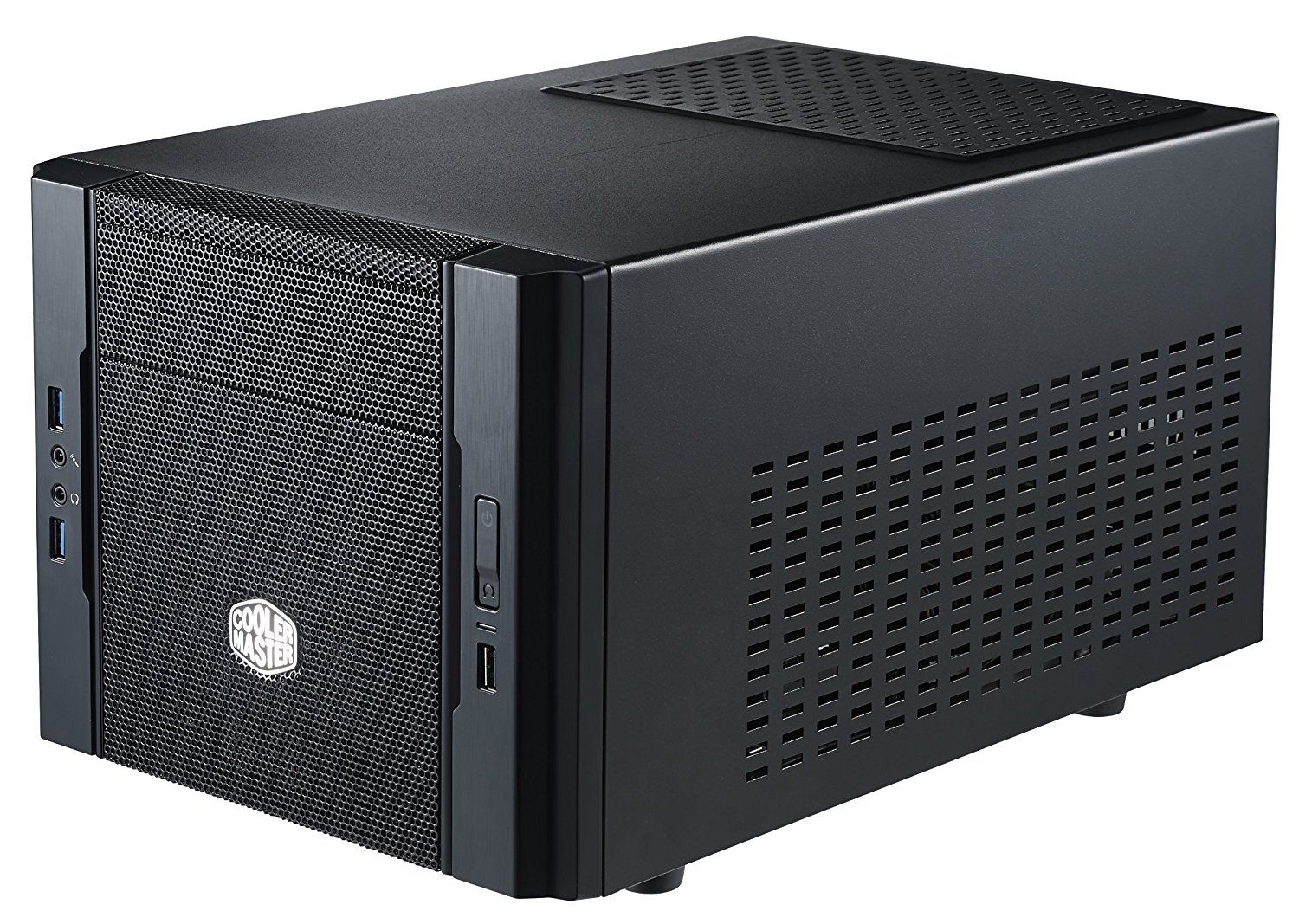
Quando si parla di NAS al giorno d’oggi sono due i nomi che vengono subito in mente, QNAP e Synology, che offrono soluzioni dotate di un buon hardware, unite alla semplicità di sistemi operativi ready to use e soprattutto user-friendly.
Con questa guida tuttavia, verrà illustrato come assemblare un NAS personalizzato, con componenti hardware decisamente più performanti rispetto alle soluzioni proposte dai principali competitor sul mercato, ma senza dover rinunciare alla semplicità d’uso, grazie alla possibilità di installare una versione dell’OS proprietario di Synology (DSM, Diskstation Manager) in grado di girare su qualsiasi hardware che supporti SATA e AHCI.
La community in questione prende il nome di XPEnology e sul forum di supporto indicato è presente anche una sezione in italiano.
Abbiamo bisogno di:
- Processore a 64 bit
- Scheda madre con supporto SATA e AHCI da bios
- 1GB di RAM minimo
- Pendrive USB (dimensione minima, anche 256mb bastano)
- Temporaneamente un secondo PC e un monitor per seguire i passi dell’installazione
La scelta dei componenti, nel mio caso, è ricaduta su
- Asrock J3710 ITX
- Bequiet B8 300W 80+
- Ballistix Sport SODIMM 8GB
- CoolerMaster Elite 130
- Wester Digital Red 2TB (2x)
- HDD di dimensioni minime per installare il sistema operativo (io ho usato un 2,5 pollici da 160GB)
[amazon_link asins=’B01E97ZTPA,B018WJY9ES,B00DSGLMPA,B00DJ6A88G,B008JJLZ7G’ template=’ProductCarousel’ store=’recensioni054-21′ marketplace=’IT’ link_id=’09b9e5f5-d4f6-11e6-9f5c-bdba7a033042′]
La scelta è stata effettuata tenendo conto del bassisimo consumo del processore (di ultima generazione Intel Braswell) e del sistema di dissipazione passivo per ridurre al minimo i rumori, dovendo restare acceso h24. Per lo stesso motivo la scelta dell’alimentatore, in quanto un modello economico, in vista del lavoro continuo, rischia di bruciarsi facilmente e portare dietro il resto della macchina (per qualche decina di € in più non ne vale la pena)
Cominciamo con il download del bootloader e dell’immagine dell’OS, da QUI
abbiamo bisogno di scaricare i file .PAT e .IMG
rendiamo ora il file .IMG avviabile da pendrive USB usando il software Win32DiskImager
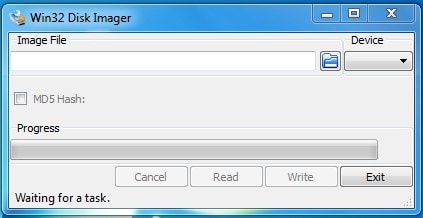
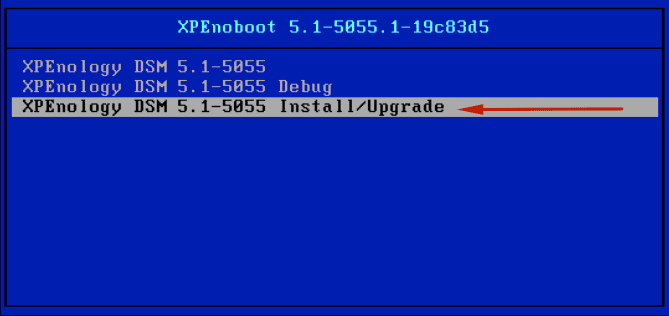
A questo punto connettiamo la pendrive appena creata dove è presente il bootloader XPEnology al nostro NAS, e avviamo la macchina (ricordiamoci di aver controllato dal bios se attiva la modalità AHCI) selezionando come dispositivo di avvio la pendrive. Ci troveremo di fronte questa schermata, dove selezioneremo la terza opzione upgrade/install.
Abbiamo ora bisogno di scaricare il software Synology Assistant che servirà per l’installazione dell’OS sul’hdd scelto. Una volta avviato il programma iniziera la scansione della nostra rete locale in cerca di sistemi Synology, e troverà il nostro NAS. Clicchiamo quindi con il tasto destro sull’unica voce presente e selezioniamo Install.
Selezioniamo quindi il secondo file scaricato in precedenza, quello con estensione .PAT e andiamo avanti.
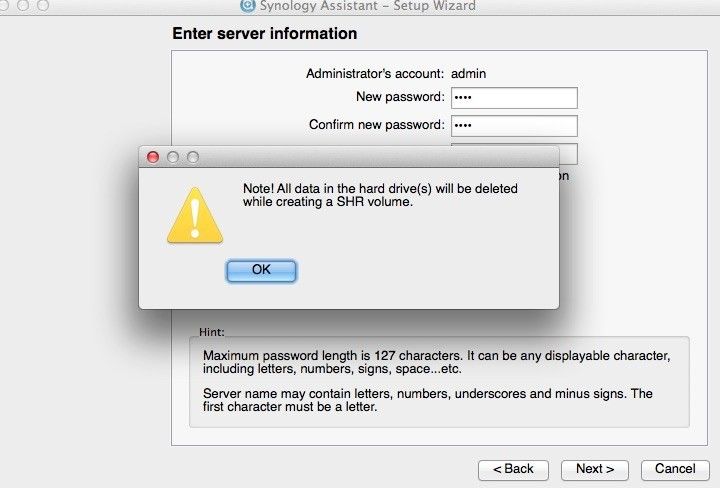
L’ultimo passo è quello di creare una password per l’account admin, e procedere. Il sistema ci informerà che tutti i dati dal’HDD saranno cancellati ed inizierà l’installazione.
Ora basterà attendere l’installazione completa, al termine ci verrà notificata dall’interfaccia grafica di synology assistant.
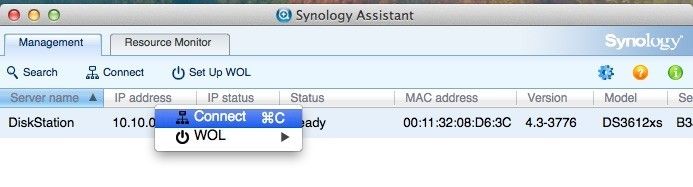
A questo punto basta eseguire una nuova scansione per verificare che il sistema risulti installato correttamente. Cliccate quindi nuovamente col destro e scegliete Connect, per essere reindirizzati nel browser sulla pagina di gestione del NAS. Loggate con username “admin” e la password scelta in precedenza ed il gioco è fatto.
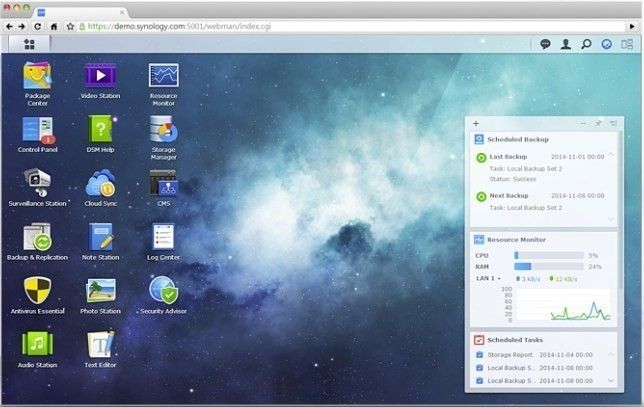
Non rimuovete mai la pendrive USB. Senza di essa, e cioè senza il bootloader, il NAS non si avvierà non rilevando appunto dispositivi avviabili. Di seguito un’immagine dell’OS gestito tramite interfaccia web
Ultimo appunto: il NAS in questo modo è visibile solamente all’interno della propria rete locale. Per renderlo accessibile dall’esterno bisogna configurare le impostazioni di rete utilizzando servizi di DDNS gratuiti come NO-IP, in quanto il servizio proprietario di Synology (Quickconnect) non funziona in questa versione del sistema, casua i MAC address della macchina rilevati già in uso altrove. E’ sempre possibile, tramite un’ulteriore guida, cambiare il mac addres del sistema e rendere il servizio nuovamente disponibile, ma personalmente consiglio l’opzione indicata in precedenza tramite DDNS.