

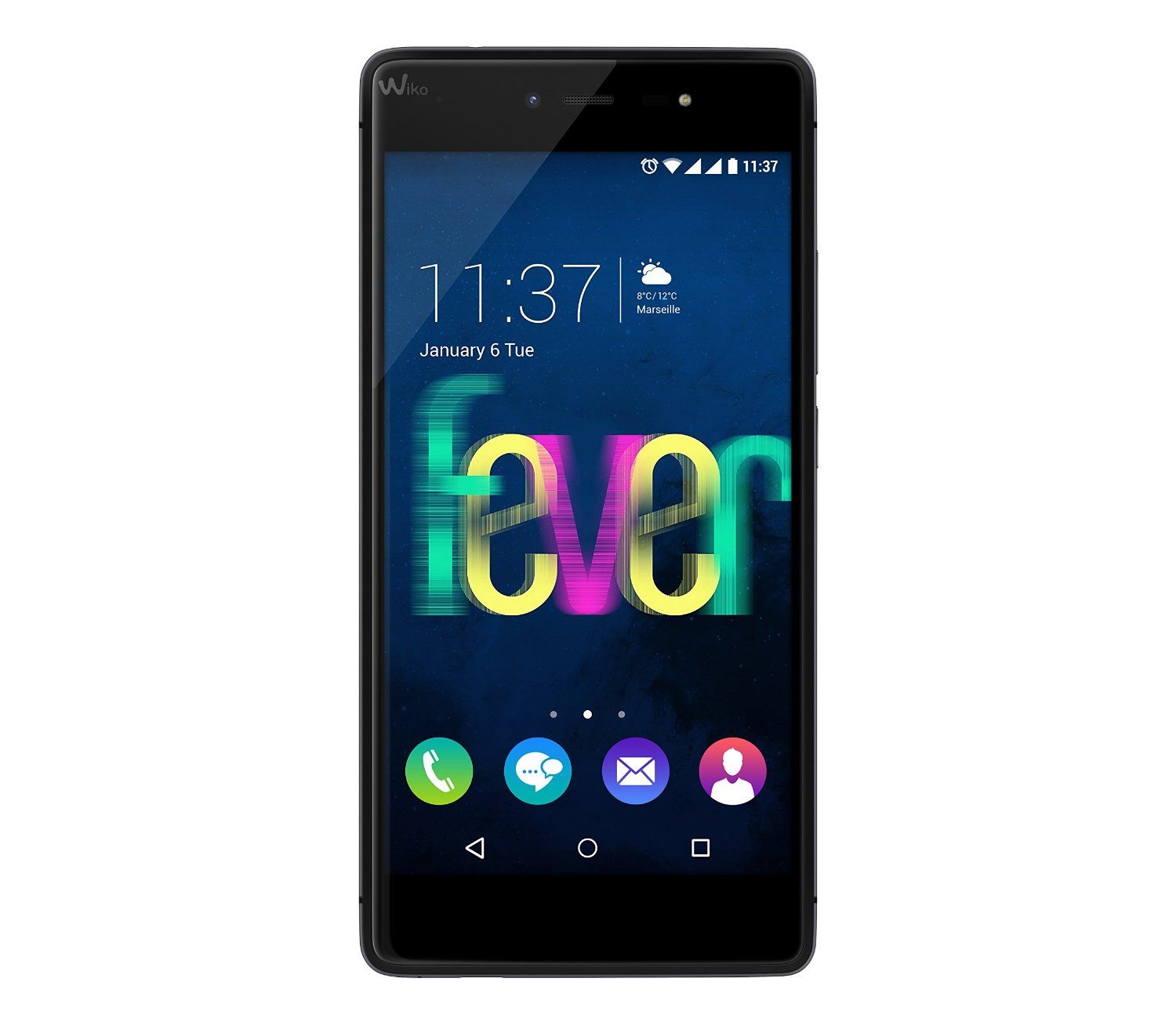
Il Wiko Fever si è recentemente aggiornato ad Android 6.0 Marshmallow. Nonostante ci siano numerose novità, l’aggiornamento potrebbe compromettere i dati salvati sulla Scheda SD. Le nuove regole di gestione delle memorie esterne di Android potrebbero portare inavvertitamente alla cancellazione di tutto quanto sia memorizzato sulla Scheda SD.
Per prevenire questo problema, è consigliabile seguire le procedure di seguito elencate prima di effettuare l’aggiornamento di sistema o in ogni caso lo si ritenga necessario. Le seguenti guide sono pensate per permettere all’utente di salvare offline i dati sul proprio PC o per attivare la sincronizzazione con un account Google, ma in ogni caso per avere una backup di sicurezza dei propri file importanti come i contatti, le foto e le applicazioni installate su Wiko Fever.
Importare i contatti dalla Scheda SD allo smartphone o su un account Gmail.
- Aprire l’applicazione “Contatti”
- Cliccare sui tre puntini in alto a destra
- Selezionare “importa/esporta”
- Selezionare “Scheda SD”
- Cliccare su AVANTI
- Selezionare “Telefono” o un account Gmail
- Cliccare su AVANTI
- Selezionare il formato vCard
- Cliccare OK per salvare
Il trasferimento dei contatti può richiedere alcuni minuti in base al loro numero.
Salvare i file della Scheda SD (immagini, video o file audio) usando il computer.
- Collegare lo smartphone alla porta USB del computer
- Trascinare verso il basso la barra delle notifiche
- Cliccare su “scegliere un tipo di connessione” o su “connesso come….”
- Selezionare “Trasferimenti di file (MTP)”
- Sul computer comparirà il nome del telefono nella lista dei dispositivi collegato
- Fare doppio click su di esso
- Selezionare la cartella della Scheda SD
- Trasferire i file dalla Scheda SD al telefono o sul computer*
*Percorso della Scheda SD:
Immagini e video: Scheda SD – DCIM – Camera o Pictures
Audio (download): Scheda SD – Download
*Percorso della memoria interna del telefono:
Immagini e video: Memoria telefono – DCIM – Camera o Pictures
Trasferire i file dalla Scheda SD alla memoria interna del telefono
- Aprire l’applicazione “Gestore dei file” :
- Selezionare il pannello “File”
- Selezionare “Scheda SD”
- Slezionare la cartella “DCIM” e poi “Camera”
- Tenere premuto su un file per qualche secondo per selezionarlo
- Seleziona i singoli file da trasferire o selezionare tutto con il comando in alto
- Cliccare su “Trasferire”
- Premere su “Root”
- Selezionare “Memoria del telefono”
- Scegliere una cartella di destinazione
- Cliccare su “Incolla”
Trasferire le applicazioni dalla Scheda SD alla memoria interna del telefono
- Aprire l’applicazione “Impostazioni”
- Clicca su “App”
- Sfogliare le pagine fino al pannello “Scheda SD”
- Selezionare l’applicazione da trasferire
- Clicca su “Sposta nella memoria del telefono”
Salvare i dati su un account Gmail
- Aprire l’applicazione “Impostazioni”
- Cliccare su “Backup e ripristino”
- Attivare la funzione “Backup dei miei dati”
- Impostare un account per il backup
- Attivare “Ripristino automatico” per ripristinare le impostazioni di un’app quando la si reinstalla.

