
TecnoAndroid
  • News
  • Android
  • Scienza e Tech
  • Recensioni
  • Gaming
  • Curiosità
  • IA
  • Motori
  • Offerte
  • Telco
  • TV
  • Contatti
TecnoAndroid
  • News
  • Android
  • Scienza e Tech
  • Recensioni
  • Gaming
  • Curiosità
  • IA
  • Motori
  • Offerte
  • Telco
  • TV
TecnoAndroid
TecnoAndroid
  • TecnoAndroid – News e Recensioni Tech
  • Recensioni
  • Scienza e Tecnologia
  • Curiosità
  • Intelligenza Artificiale
  • News
  • Offerte
  • Operatori Telefonici
Copyright 2021 - All Right Reserved
Home Android
Android

Come installare Android su qualsiasi PC

scritto da Michele Sanchioni 10/10/2014 0 commenti 1 Minuti lettura
Come installare Android su tutti i PC
Condividi FacebookTwitterLinkedinWhatsappTelegram
65

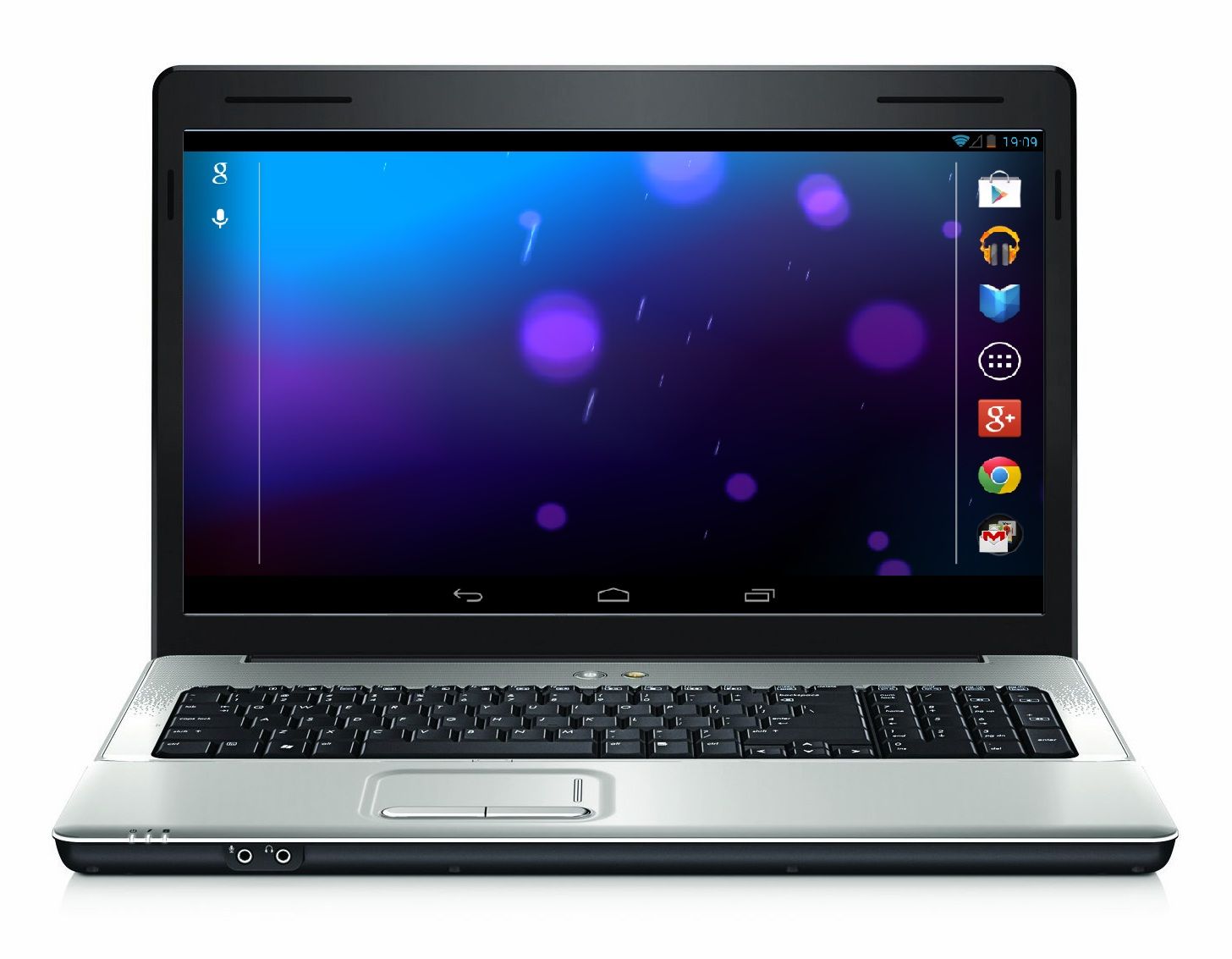
Come ben sappiamo Android è molto versatile e oltre che girare su smartphone e altri dispositivi si può anche ben adattare su computer, vediamo insieme come installare Android su un qualsiasi PC.

TecnoAndroid · su Google

Seguici su Google e non perdere nulla

Aggiungi TecnoAndroid alle tue fonti preferite su Discover e segui il nostro profilo Google: le notizie tech più importanti arrivano direttamente sul tuo telefono.

Seguici su:DiscoverGoogleGoogle NewsTelegram

Prima di tutto, occorre prepararci tutti gli “ingredienti” per poter installare Android su PC: ecco qui sotto l’ elenco, ma prima ci teniamo a precisare che Tecnoandroid non è responsabile di eventuali danni al vostro dispositivo. Occorrono:

– Un CD o Chiavetta USB vuoti
– Scaricate la ISO di Android da qui oppure la generica da questo link iso generica
– Come ultima cosa, dovete avere una partizione libera: 2 GB per Froyo-ICS, 8 GB per Jelly Bean e 10 GB per KitKat.

Android su PC: il procedimento se utilizzate una chiavetta USB

1) Scaricate Unetbootin (se utilizzate Ubuntu aprite il terminale e digitate sudo apt-get install unetbootin)
2) Aprite Unetbootin e scegliete la ISO Android x86
3) Selezionate USB drive (al posto di Hard Disk) e cliccate su OK
4) Unetbootin installerà l’immagine di Android x86 sulla vostra chiavetta
5) Riavviate il PC dopo che l’installazione sarà finita
6) Ora entrate nel BIOS e selezionate USB 2.0 oppure il nome della chiavetta USB
7) Ora scegliete “Installa Android x86 su hard disk” nel menu GRUB generato da UNetbottin
8) Attendete il caricamento
9) Scegliere ora la partizione sulla quale installare Android x86
10) Se non ne siete sicuri non formattate la partizione 11. Ora nel prompt dei comandi, premete “Installa GRUB etc” se usate Windows e al successivo prompt selezionate ancora Yes. Se usate Ubuntu scegliete direttamente “No”.
11) Ora quando vi chiederà “Make system r/w” scegliete yes
12) Se avete scelto Android x86 4.0.3 o più vecchio dovrete installare una SDcard virtuale
13) Riavviate

Installare Android su PC: il procedimento con CD

1) Masterizzate la ISO sul CD
2) Riavviate ora il PC
3) Entrate nel BIOS e selezionate appunto il CD
4) Selezionate “Installa Android x86 su hard disk” nel menù GRUB generato
5) Attendete il caricamento
6) Selezionare la partizione dove installare Android x86
7) Se non ne siete sicuri non formattate la partizione 11. Ora nel prompt dei comandi, premete “Installa GRUB etc” se usate Windows e al successivo prompt selezionate ancora Yes. Se usate Ubuntu scegliete direttamente “No”.
8) Quando vi chiederà “Make system r/w” scegliete yes
9) Se avete scelto Android x86 4.0.3 o più vecchio dovrete installare una SDcard virtuale
10) Riavviate

Per ulteriori informazioni vi rimandiamo alla guida originale su XDA.

Via

AndroidHackPC
Condividi FacebookTwitterLinkedinWhatsappTelegram
Michele Sanchioni
Michele Sanchioni

Classe 1985, appassionato di tecnologia sin dal commodore 64, produco brani di musica elettronica, appassionato di smartphone Android.

Articolo precedenti
Lenovo Yoga 2 PRO: il nuovo tablet con proiettore incorporato
prossimo articolo
Nexus 6: Google sta per rilasciarlo, con Android L

Lascia un commento Cancella Risposta

Salva il mio nome, email e sito web in questo browser per la prossima volta che commento.

Ultime news

  • Charli xcx entra in Nothing come ambassador e azionista

    12/05/2026
  • Memoria piena sullo smartphone? I trucchi per liberare spazio in pochi minuti

    12/05/2026
  • Spotify compie 20 anni e svela i 20 brani italiani più ascoltati di sempre

    12/05/2026
  • Kindle Scribe si rinnova: arriva il primo modello a colori

    12/05/2026
  • CRPG Classics Bundle su Steam: quattro leggende del GDR in un colpo solo

    12/05/2026

2012 – 2026 Tecnoandroid.it – Gestito dalla STARGATE SRLS – P.Iva: 15525681001 Testata telematica quotidiana registrata al Tribunale di Roma CON DECRETO N° 225/2015, editore STARGATE SRLS. Tutti i marchi riportati appartengono ai legittimi proprietari.

Questo articolo potrebbe includere collegamenti affiliati: eventuali acquisti o ordini realizzati attraverso questi link contribuiranno a fornire una commissione al nostro sito.

  • Privacy e Cookie policy
  • FAQ, Disclaimer e Note legali
  • Contatti

🔥 Non perderti nemmeno un'offerta

Le migliori offerte
direttamente su di te

Smartphone, notebook, gadget tech al prezzo più basso.
Unisciti a migliaia di lettori di TecnoAndroid!

Unisciti su Telegram Gratis Seguici su WhatsApp Nuovo
oppure

Ricevi le offerte via email

Iscriviti alla newsletter per non perdere nessuna offerta!

Puoi disiscriverti in qualsiasi momento. Niente spam, solo offerte vere. 🎯

TecnoAndroid
  • Home
