

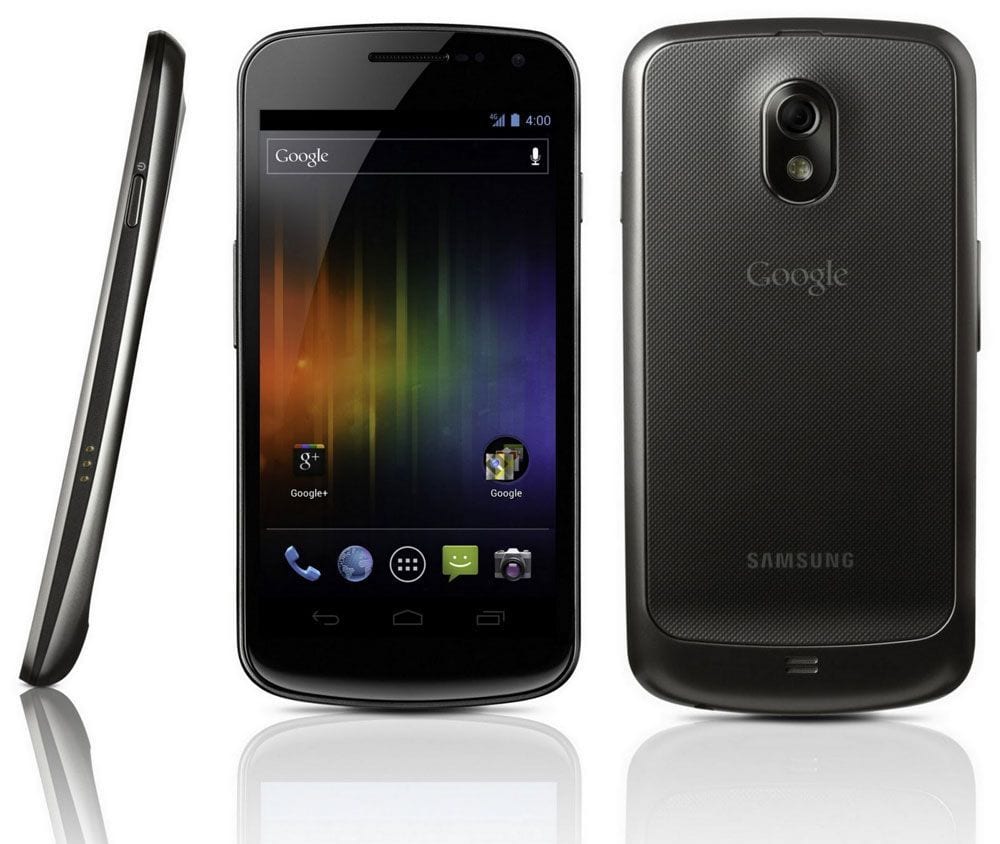
Le versioni più recenti di Android hanno costantemente migliorato l’equilibrio tra bellezza, flessibilità e facilità d’uso, ma spesso le versioni stock dei nostri terminali non ci soddisfano. Per questo vi presentiamo questa guida per portare al massimo la personalizzazione del vostro terminale senza necessità di avere permessi di root.
Tutte le versioni di Android consentono di installare alternative ad una varietà di elementi dell’interfaccia utente. Alcune cose, come i menu, le impostazioni e i tipi di carattere, non possono essere modificati facilmente, ma si può ottenere molto semplicemente scaricando alcune applicazioni disponibili nel Play Store. Sostituendo applicazioni come il launcher, il lock screen, e la tastiera, in pochi minuti si può utilizzare il più bello e pulito “look del Nexus“. Andiamo per gradi.
Il primo passo è quello di sostituire il launcher. Di sicuro Nova Launcher è il più veloce e stabile. Inoltre, la versione gratuita include tutte le caratteristiche di cui la maggior parte degli utenti avrà bisogno, anche se più modifiche possono essere sbloccate con 3,00€ aggiornando alla versione Nova Prime. Se Nova non si adatta alle vostre esigenze, alternative sono Apex e Holo Launcher HD.
Una volta scelto un launcher e installato, tutto quello che dovete fare è premere il tasto home e rispondere alla finestra di dialogo che appare. Basta selezionare il nuovo launcher, quindi premere “Sempre” per dire ad Android di usare questo programma di avvio di default. Dopo di che, si dovrebbe arrivare a una schermata iniziale che sembra molto simile a quella che si può trovare su un dispositivo Nexus.
A questo punto, avrete notato che, mentre il layout della schermata Home e dell’app drawer corrispondono a quelli di un dispositivo Nexus, le icone probabilmente, però, non lo sono. Se si sta utilizzando Nova, cambiare le tue icone con quelle fornite da Google non potrebbe essere più semplice – basta cliccare “Nova Settings”, quindi “Look and Feel” e impostare “Icon Theme” a “Stock Jelly Bean”. Se avete deciso di provare Apex Launcher o Holo HD, potrebbe essere necessario installare un Jelly Bean icon pack dal Google Play – ma anche questo è facile.
Il secondo passo è la sostituzione del lock screen. Il lock screen non deve essere complicato o confuso. Ti deve solo lasciare entrare nel telefono, e questo è esattamente ciò che fa Holo Locker. La sostituzione del lock screen esistente con Holo Locker è facile come scaricare e installare l’applicazione, quindi assicurarsi che l’opzione “Abilita Locker Holo” sia selezionata.
La configurazione completa può richiedere qualche minuto, ma bisogna farlo solo una volta. Se non sei ossessionato dalla sicurezza, il lock screen funziona un po’ meglio se si disattiva il lock screen di default del telefono. Se avete bisogno di un lock screen di sicurezza, mantenere il PIN che avete attualmente e poi selezionare “Attiva Blocco di sicurezza” nelle impostazioni di Holo Locker.
Se desideri una personalizzazione maggiore, WidgetLocker ha diverse opzioni e temi, ma costa 2.25€.
Il terzo passo è la sostituzione della tastiera. Spesso i produttori di smartphone realizzano app totalmente inutili o che usiamo molto poco e perdono di vista le caratteristiche che, invece, sono utilizzate praticamente sempre. È il caso della tastiera, la digitazione è fondamentale per quasi tutto quello che facciamo con il telefono, e avere una tastiera che fa per noi può cambiare completamente l’esperienza d’uso dello smartphone.
Per fortuna, ogni tastiera Android può essere sostituita, ad esempio con SwiftKey (gratis in prova per un mese). SwiftKey utilizza un suo tema, ma ha anche un tema Holo. Il costo è di 3,99€ – costosa rispetto alle opzioni gratuite che abbiamo visto finora – ma Swiftkey ha le capacità predittive, la precisione e possibilità di personalizzazione. Anche Adaptext consente un elevato grado di personalizzazione ed è dotata anche di tastiera verticale, la trovate sul Play Store completamente gratuita.
Dopo aver installato SwiftKey, o Adaptext, dal Google Play, aprire l’applicazione e seguire il suo tutorial step-by-step.
Con queste semplici sostituzioni, che richiedono solo pochi minuti, il dispositivo Android dovrebbe essere molto Nexus-experience. Si può fare ancora di più, ad esempio modificando anche le applicazioni del calendario e dei Messaggi scaricando app dal Play Store. Dal momento che queste applicazioni di solito provengono da sviluppatori dilettanti, ti consigliamo di avvicinarti ad esse con cautela, ma sono spesso di gran lunga superiori a quelle offerte dai produttori. Ovviamente nel caso dei messaggi la maggioranza di noi utilizza Whatsapp, quindi vi potete anche fermare qui con le personalizzazioni.
Fateci sapere come vi trovate con queste personalizzazioni che hanno trasformato il vostro smartphone.
[app]com.teslacoilsw.launcher&feature[/app] [app]com.anddoes.launcher&feature[/app]
[app]com.mobint.hololauncher.hd&feature[/app] [app]com.mobint.locker&feature[/app]
[app]com.touchtype.swiftkey.phone.trial&feature[/app] [app]com.kpt.adaptxt.beta&feature[/app]
via

